
目录大纲
- 为什么 ToDesk 下载一定要走官方渠道?
- ToDesk 官方下载入口在哪里?
- Windows 安全下载与安装步骤
- 步骤 1:进入官方下载页
- 步骤 2:确认浏览器下载来源
- 步骤 3:验证数字签名
- 步骤 4:正式安装
- Mac 安全下载与安装步骤
- 步骤 1:下载 macOS 客户端
- 步骤 2:验证开发者来源
- 步骤 3:授予远程控制权限
- 如何判断下载的 ToDesk 是否安全?
- 第三方下载站有哪些风险?
- 企业用户下载 ToDesk 时要注意什么?
- 下载安装后建议开启哪些安全设置?
- 开启设备验证
- 设置强密码
- 关闭闲置授权
- 定期更新客户端
- 避免共享验证码
- ToDesk 下载失败怎么办?
- FAQ 常见问题
- ToDesk官网下载和第三方下载有什么区别?
- Mac 安装 ToDesk 提示“无法打开”怎么办?
- ToDesk 下载后杀毒软件报警正常吗?
- 可以使用第三方绿色版 ToDesk 吗?
- ToDesk 企业使用安全吗?
想要更安全地完成 todesk下载,最稳妥的方法只有一个:通过官方渠道下载安装,并在安装前检查数字签名、文件来源和系统权限。尤其是远程控制软件,本身涉及设备访问权限,如果从第三方下载站、论坛或网盘获取安装包,容易遇到被篡改、捆绑软件甚至远控木马的问题。
目前最安全的下载入口是 ToDesk官网 和官方提供的下载页面。Windows 与 Mac 用户都建议直接通过官方页面获取最新版客户端,避免使用所谓“高速下载”“绿色版”“破解版”等非官方资源。
为什么 ToDesk 下载一定要走官方渠道?
远程控制软件与普通工具软件不同,它通常需要:
- 设备控制权限
- 屏幕录制权限
- 键盘鼠标访问权限
- 网络连接权限
- 文件传输权限
如果安装包来源不安全,风险会明显更高。常见问题包括:
- 安装包被植入广告程序
- 伪装成 ToDesk 的远控木马
- 捆绑浏览器插件或流氓软件
- 版本过旧导致漏洞风险
- 伪造更新程序
简单来说,下载远程控制软件时,“来源可信”比“下载速度快”更重要。
ToDesk 官方下载入口在哪里?
建议直接使用官方页面:
不要通过以下渠道下载安装:
- 第三方软件下载站
- 论坛附件
- QQ群分享安装包
- 百度网盘旧版本
- 所谓“免安装破解版”
Windows 安全下载与安装步骤
步骤 1:进入官方下载页
打开 ToDesk下载 页面,根据自己的系统版本选择 Windows 客户端。
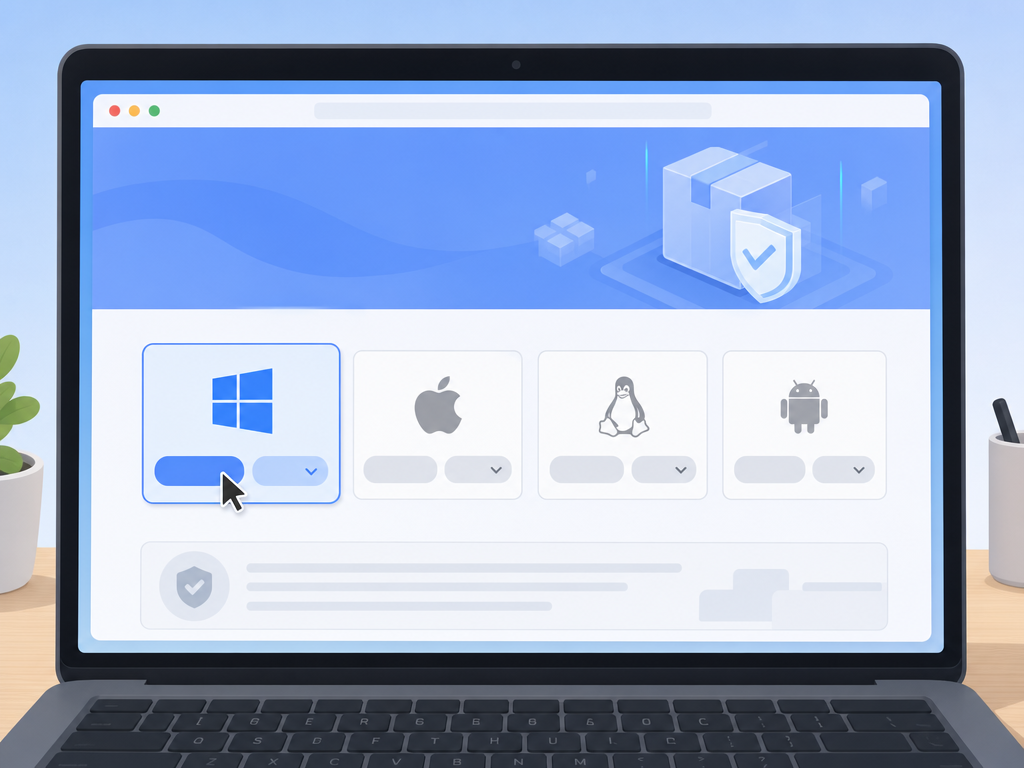
通常会提供:
- Windows 64 位版本
- Windows 32 位版本
- 便携版或精简版
大部分用户直接选择 64 位版本即可。
步骤 2:确认浏览器下载来源
下载时注意检查:
- 浏览器地址栏是否为 to-desk.cn
- 是否跳转到异常域名
- 文件名是否异常
- 扩展名是否为 .exe
如果浏览器提示“未知来源”或“风险文件”,不要立即运行,先检查文件签名。
步骤 3:验证数字签名
这是很多用户会忽略的一步,但非常重要。
- 右键安装包
- 点击“属性”
- 打开“数字签名”
- 确认签名发布者与 ToDesk 官方一致
如果没有数字签名,或者发布者明显异常,不建议继续安装。
步骤 4:正式安装
安装时建议:
- 关闭不必要的软件
- 不要勾选额外捆绑内容
- 使用管理员权限安装
- 安装后立即检查版本更新
完成后即可使用 ToDesk远程控制 功能进行设备连接。
Mac 安全下载与安装步骤
步骤 1:下载 macOS 客户端
进入官方下载页后,选择 Mac 版本客户端。
下载文件一般为:
- .dmg 安装包
- Apple Silicon 版本
- Intel 芯片版本
如果不确定芯片型号,可以点击苹果菜单查看“关于本机”。
步骤 2:验证开发者来源
macOS 会自动校验开发者身份。
首次打开时:
- 确认开发者信息正常
- 不要忽略系统安全提醒
- 不要强制关闭 Gatekeeper 校验
如果系统提示“无法验证开发者”,需要重新确认安装包来源。
步骤 3:授予远程控制权限
Mac 使用远控软件时,通常需要开启:
- 屏幕录制
- 辅助功能
- 完全磁盘访问
这些权限属于正常需求,但建议只给官方客户端授权。
如何判断下载的 ToDesk 是否安全?
| 检查项 | 安全表现 | 风险表现 |
|---|---|---|
| 下载域名 | to-desk.cn | 陌生跳转域名 |
| 数字签名 | 官方签名 | 无签名或未知发布者 |
| 安装过程 | 无捆绑 | 弹出大量广告 |
| 文件大小 | 与官网一致 | 异常偏大或偏小 |
| 系统权限 | 远控相关权限 | 索要异常权限 |
第三方下载站有哪些风险?
不少用户会直接搜索“todesk下载”,结果进入第三方软件下载站。这类网站的问题通常在于:
- 安装包更新滞后
- 存在二次封装
- 插入广告组件
- 下载器强制推广软件
- 伪造高速下载按钮
尤其是“高速下载器”模式,经常会附带额外程序。
如果下载页面出现多个“立即下载”按钮、强制扫码、诱导安装插件,建议直接关闭页面。

企业用户下载 ToDesk 时要注意什么?
企业环境建议统一从官方渠道部署客户端,并限制员工自行下载安装未知版本。
如果涉及批量远程办公、设备运维或内网管理,可以优先了解 ToDesk企业版 的集中管理功能。
企业环境还建议:
- 统一版本管理
- 开启双重验证
- 限制陌生设备连接
- 定期检查登录记录
- 只允许官方更新
下载安装后建议开启哪些安全设置?
开启设备验证
避免陌生设备直接连接。
设置强密码
不要使用简单数字密码。
关闭闲置授权
不用时及时退出远控授权。
定期更新客户端
新版通常会修复安全问题。
避免共享验证码
远程验证码不要长期公开。
ToDesk 下载失败怎么办?
常见原因包括:
- 浏览器安全限制
- 杀毒软件拦截
- 网络异常
- 系统权限不足
- 企业网络限制
可以尝试:
- 更换浏览器
- 重新进入官网
- 关闭异常下载插件
- 使用管理员权限运行
- 检查系统防火墙
FAQ 常见问题
ToDesk官网下载和第三方下载有什么区别?
官网下载可以确保安装包完整、版本最新,并且带有官方数字签名,安全性更高。
Mac 安装 ToDesk 提示“无法打开”怎么办?
先确认是否来自官方渠道,然后在“系统设置-隐私与安全性”中允许已验证开发者应用运行。
ToDesk 下载后杀毒软件报警正常吗?
部分远程控制软件会触发安全软件敏感权限提醒,但如果安装包来自官网且签名正常,一般属于正常现象。
可以使用第三方绿色版 ToDesk 吗?
不建议。绿色版、破解版或修改版存在较高安全风险,尤其不适合办公和企业环境。
ToDesk 企业使用安全吗?
只要通过官方渠道部署,并配合权限控制、设备验证和账号管理,整体安全性是可控的。