
目录大纲
很多游戏玩家都有这样的需求:出门在外,想用随身携带的轻薄本、iPad甚至手机,连回宿舍或家里的高性能电脑玩游戏。答案是肯定的,ToDesk完全可以用来远程玩游戏。
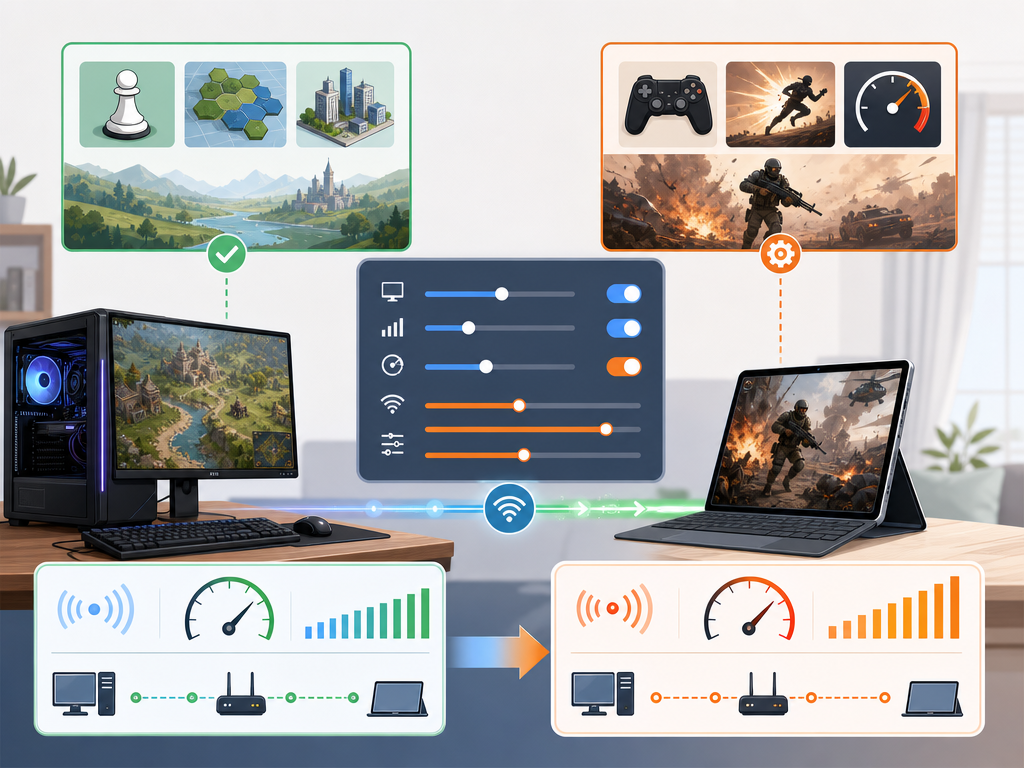
不过,实际的游戏体验好坏,主要取决于你的网络环境和软件配置。对于回合制、策略类或模拟经营游戏,免费版的表现就已经足够好;而如果你想玩《黑神话:悟空》这类3A大作,或者对操作要求极高的竞技类游戏,则需要通过合理的参数调整来降低延迟、提升帧率。下面我们就来详细拆解如何实现低延迟的远程游戏体验。
ToDesk 游戏远程实测:延迟与帧率究竟如何?
1. 延迟表现
在网络状况良好的情况下,todesk低延迟的表现令人惊喜。如果在同城、且双方都处于百兆宽带或5G网络下,实测操作延迟可以稳定在10ms到30ms之间。在这种延迟下,玩RPG、动作类游戏几乎感受不到画面的滞后,操作非常跟手。但如果跨省或者网络环境较差,延迟可能会波动到50ms以上,此时会感到轻微的粘滞感。
2. 帧率与画质
普通办公通常只需要30帧,但游戏至少需要60帧才能保证流畅。使用 ToDesk 远程玩游戏,在开启硬件加速后,画面的色彩还原度很高,动态场景下的马赛克和撕裂感也控制得很好。如果是对画质有极致要求的玩家,还可以通过开通游戏版解锁高达144FPS的超高刷新率,让游戏画面丝滑顺畅。
3. 3D视角与手柄支持
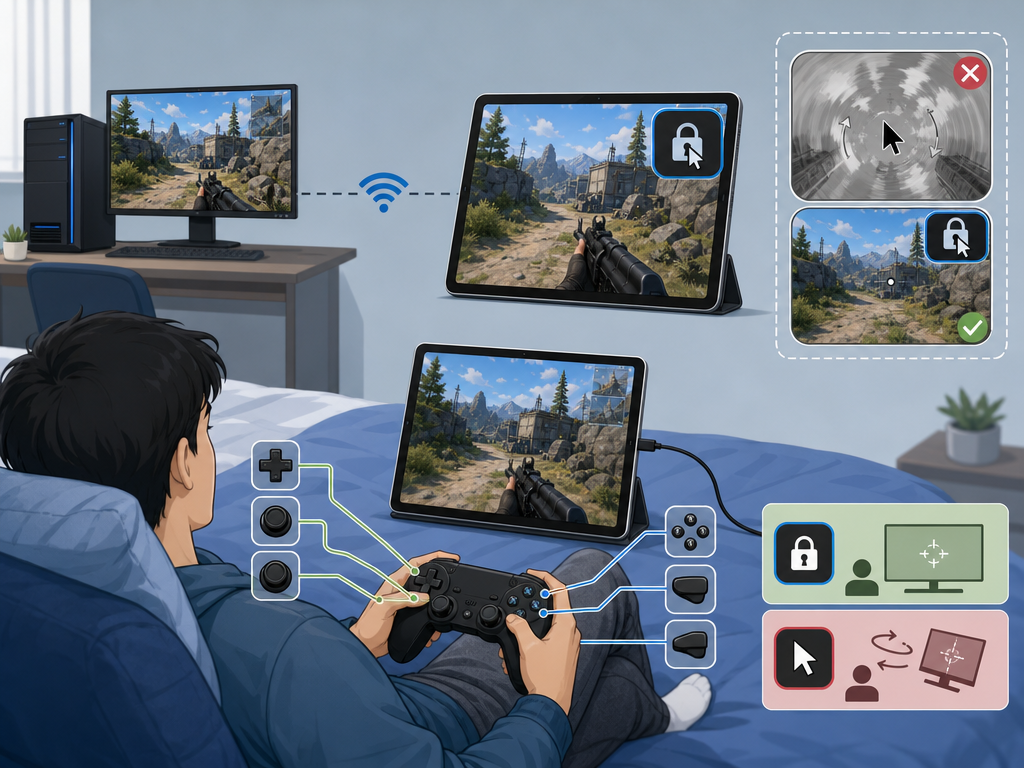
远程玩3D游戏最怕“鼠标轻轻一动,视角直接飞上天”。ToDesk 针对游戏场景做了专门的优化,支持“3D游戏鼠标”(即锁定鼠标指针)功能,完美解决了3D视角乱飘的问题。此外,它还支持外接手柄映射,用平板连回电脑,躺在床上用手柄通关3A大作非常惬意。
免费版 vs 游戏专用版:体验差距有多大?
为了帮大家挑选最适合自己的配置,我们把不同版本在todesk游戏远程场景下的表现做了一个对比:
| 评估维度 | 免费版体验 | 专业版/游戏专用版体验 |
|---|---|---|
| 最高帧率 | 最高支持 60 帧(视网络情况波动) | 支持 144 帧/2K画质,画面极度丝滑 |
| 操作延迟 | 一般在 30ms-50ms 左右 | 专线加速,延迟可低至 10ms 左右 |
| 3D鼠标锁定 | 支持(需手动开启) | 完美支持,专为3D游戏优化 |
| 适合游戏类型 | 云顶之弈、AVG、模拟经营、回合制RPG | 赛博朋克2077、动作类大作、FPS射击游戏 |
手把手教你如何配置 ToDesk 获得极低延迟
想获得完美的远程游戏体验,硬件和设置缺一不可。请按照以下步骤调整你的客户端:
- 获取最新版本: 在主控和被控设备上,前往官网完成最新版的 ToDesk下载。确保两端版本一致,这样能体验到最新的音视频传输算法。
- 开启显卡硬编硬解: 在“高级设置”-“渲染设置”中,务必勾选“显卡硬编”和“显卡硬解”。这会调用你电脑的独立显卡进行画面压缩和解码,能瞬间释放CPU压力,大幅降低传输延迟。
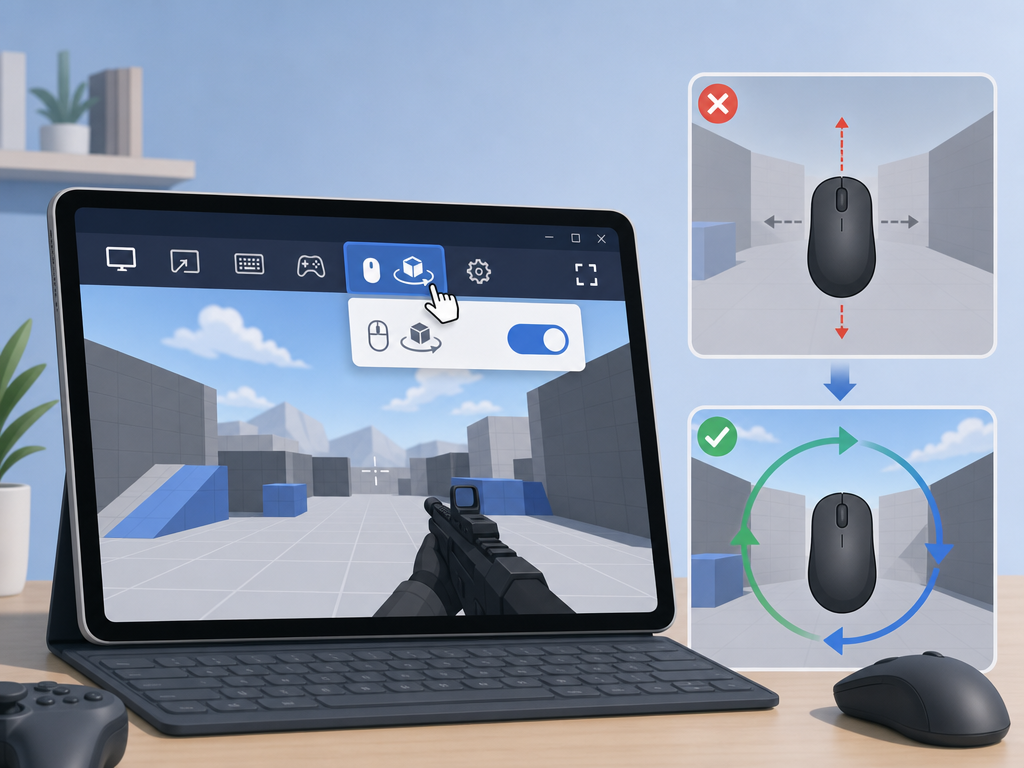
- 连接后开启游戏模式: 建立连接后,在屏幕上方的悬浮控制条中,将画质切换为“游戏模式”(或手动调高帧率至60FPS),并勾选“锁定鼠标”或“3D游戏鼠标”,防止玩3D游戏时视角失控。
- 优化网络连接: 尽量让被控端(家里运行游戏的那台电脑)插网线连接路由器。如果主控端使用WiFi,请尽量连接 5G 频段的WiFi,避开拥堵的 2.4G 频段,这样能有效减少画面丢帧和卡顿。
常见问题
ToDesk远程玩游戏画面转不动、视角乱飘怎么办?
这是因为3D游戏需要捕获鼠标的相对位移。你只需要在ToDesk连接顶部的菜单栏中,找到并开启“3D游戏鼠标”(部分版本叫鼠标锁定),即可恢复正常的视角操作。
远程游戏需要两台电脑都有好显卡吗?
不需要。只有被控端(也就是运行游戏的那台电脑)需要强大的显卡来渲染游戏。主控端(比如你的轻薄本、手机或平板)只需要具备基本的视频解码能力即可。
为什么我的延迟很高,画面经常卡顿?
延迟高通常是因为网络波动或没有成功建立P2P直连。建议尽量避免使用WiFi,主被控两端最好有一端使用有线网线连接。此外,在软件设置中开启“显卡加速”可以有效降低画面卡顿。