
目录大纲
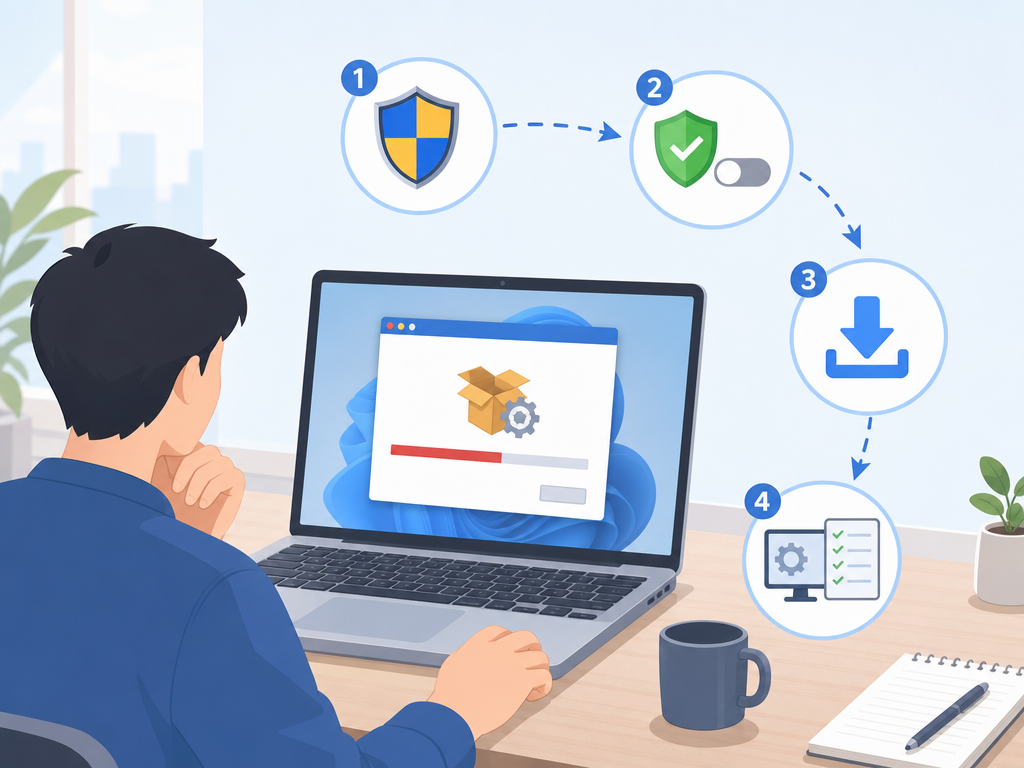
如果出现ToDesk安装失败,大多数情况下都与权限不足、杀毒软件误拦截、安装包损坏或系统版本不符合要求有关。先确认安装包来源可靠,再以管理员身份运行安装程序,同时检查安全软件是否阻止安装。按照本文的排查顺序逐项检查,通常都能解决问题。
ToDesk安装失败的常见原因
在进行todesk下载和安装时,以下几类问题最常见:
- 当前账户没有管理员权限。
- Windows安全中心或第三方杀毒软件拦截安装程序。
- 安装包下载不完整或文件损坏。
- 系统版本过低,不满足运行要求。
- 旧版本残留文件导致安装冲突。
- 系统磁盘空间不足。
安装失败如何排查和解决
方法一:以管理员身份运行安装程序
权限不足是导致安装失败最常见的原因之一。
- 右键点击ToDesk安装包。
- 选择“以管理员身份运行”。
- 在弹出的用户账户控制窗口中点击“是”。
- 重新执行安装流程。
如果电脑属于企业环境,可能需要联系系统管理员授予安装权限。
方法二:检查杀毒软件或安全防护软件
部分安全软件可能会对远程控制软件进行额外检测,导致安装程序被隔离或直接终止。
- 暂时关闭第三方杀毒软件。
- 检查隔离区或病毒库中是否存在ToDesk相关文件。
- 将安装程序加入白名单。
- 重新运行安装程序。
提示:完成安装后可以重新开启安全防护功能,无需长期关闭。
方法三:重新下载安装包
安装包损坏或下载不完整同样会导致安装失败。
建议从ToDesk下载页面重新获取最新安装包,下载完成后再次安装。

下载时尽量保持网络稳定,避免中途断开导致文件损坏。
方法四:检查系统版本兼容性
如果系统版本过旧,安装程序可能无法正常运行。
| 系统情况 | 可能表现 | 解决方法 |
|---|---|---|
| Windows版本过旧 | 安装程序无法启动 | 升级系统补丁或更新版本 |
| 系统组件缺失 | 提示运行库错误 | 安装必要运行环境 |
| 精简版系统 | 安装异常中断 | 使用官方完整版系统 |
建议保持系统处于正常更新状态,以获得更好的兼容性。
方法五:清理旧版本残留文件
如果之前安装过ToDesk但卸载不彻底,可能产生冲突。
- 先卸载旧版程序。
- 删除残留安装目录。
- 重启电脑。
- 重新安装最新版。
对于长期使用远程办公的用户,建议直接通过ToDesk官网获取最新版本,避免版本混用问题。
不同安装失败场景对应处理办法
| 故障现象 | 原因分析 | 解决方案 |
|---|---|---|
| 双击无反应 | 权限或安全软件拦截 | 管理员运行并检查白名单 |
| 安装到一半中断 | 安装包异常 | 重新下载安装包 |
| 提示无法写入文件 | 权限不足 | 提升账户权限 |
| 提示系统不支持 | 系统版本过低 | 升级操作系统 |
| 安装后无法启动 | 残留文件冲突 | 卸载后重新安装 |
正确的ToDesk安装教程
- 访问ToDesk官网下载对应系统版本。
- 等待安装包下载完成。
- 右键选择以管理员身份运行。
- 按照向导完成安装。
- 启动程序并登录账号。
- 测试远程连接功能是否正常。
如果需要远程办公、设备管理或协同支持,也可以进一步了解ToDesk远程控制相关功能。
安装时需要注意的事项
- 优先从官方渠道下载软件。
- 安装前关闭可能影响安装的安全软件。
- 确保系统磁盘有足够可用空间。
- 避免同时运行多个安装程序。
- 安装完成后建议重启电脑一次。
结论
ToDesk安装失败并不一定是软件本身问题,大部分情况都可以通过管理员权限运行、关闭安全软件拦截、重新下载安装包以及检查系统兼容性来解决。按照本文的排查顺序逐项处理,通常能够快速恢复正常安装并顺利使用。
FAQ 常见问题
ToDesk安装失败提示权限不足怎么办?
右键安装程序,选择“以管理员身份运行”,并确认当前账户拥有管理员权限。
为什么ToDesk下载后打不开安装程序?
可能是下载文件损坏或被安全软件隔离,建议重新下载并检查杀毒软件记录。
Windows安全中心会导致安装失败吗?
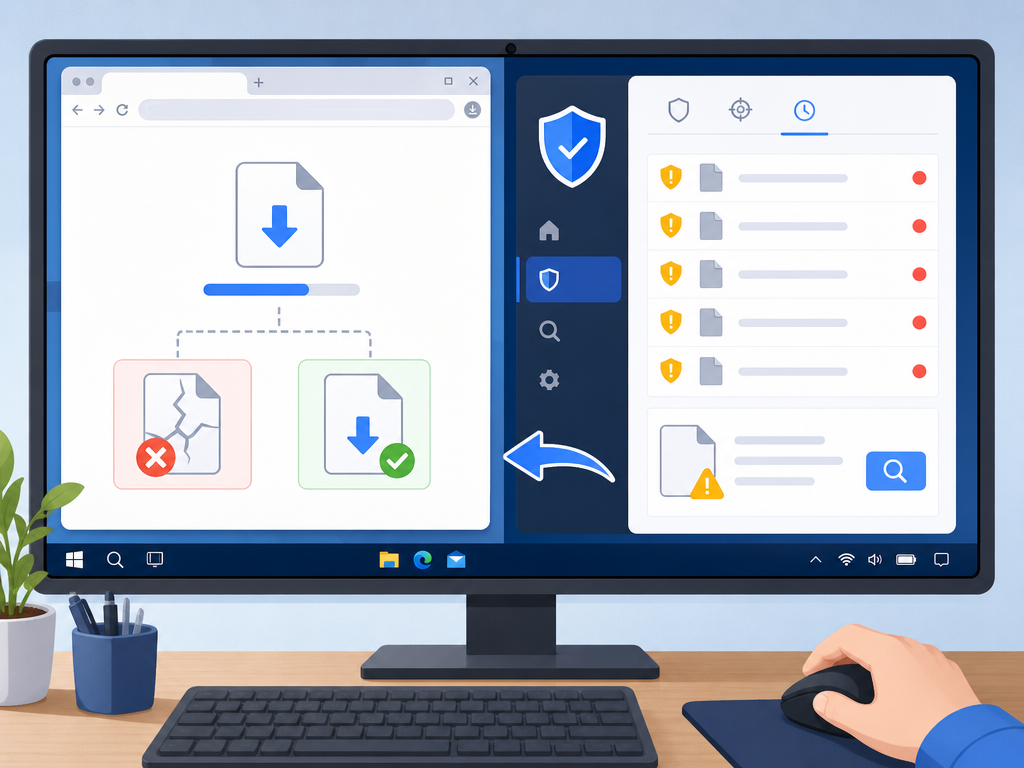
有可能。部分情况下Windows安全中心会拦截安装程序,可以查看防护历史记录确认。
旧版ToDesk没有卸载干净会影响安装吗?
会。残留配置文件和安装目录可能引起版本冲突,建议彻底卸载后重新安装。
安装成功后无法连接设备怎么办?
先确认网络连接正常,再检查软件版本是否为最新版,并验证账号登录状态是否正常。