
目录大纲
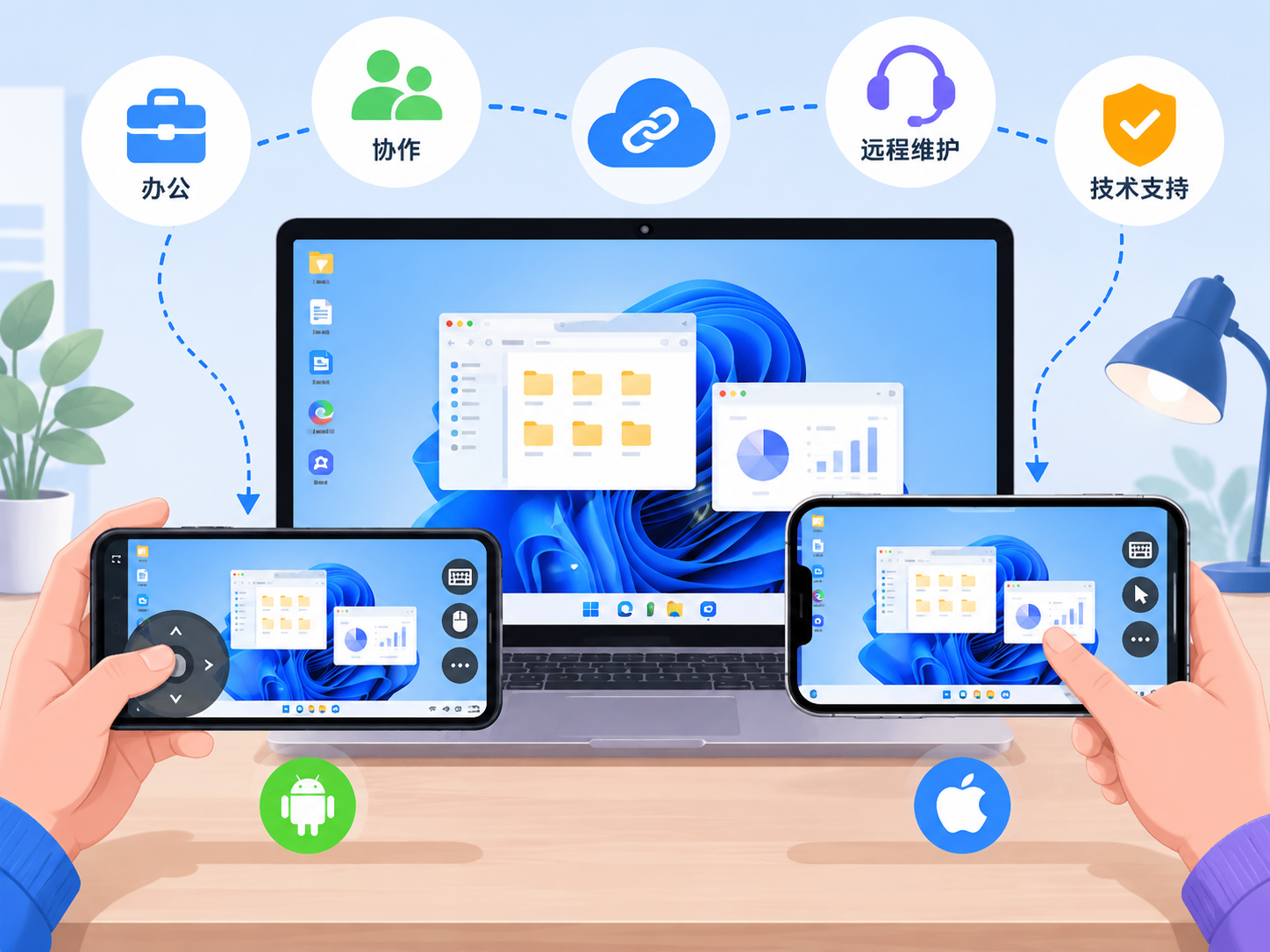
是的,ToDesk支持手机远程控制,用户可以通过安卓或iPhone设备远程操作电脑,实现办公、协作和维护等功能。
一、ToDesk手机远控支持平台
ToDesk手机远控支持主要覆盖以下平台:
- 安卓(Android):通过ToDesk安卓版应用,可完整远程控制电脑,包括文件传输和桌面操作。
- iPhone(iOS):通过iOS版本应用,可实现远程桌面访问,但部分操作如文件拖拽可能受系统限制。
二、安装与配置步骤
1. 安卓安装流程
- 访问 ToDesk下载 页面,选择安卓版本下载安装包。
- 安装完成后,打开应用并注册或登录ToDesk账号。
- 在电脑端安装并登录ToDesk客户端,确保电脑在线。
- 在手机端输入电脑端显示的ToDesk ID,即可建立远程连接。
2. iPhone安装流程
- 在App Store搜索“ToDesk”,下载安装应用。
- 打开应用并登录ToDesk账号。
- 电脑端确保已安装并登录ToDesk客户端。
- 通过输入电脑ToDesk ID或扫描二维码进行远程连接。
三、权限授权与使用注意
- 远程控制需要手机与电脑端均允许网络访问及相关权限(如屏幕录制、通知访问等)。
- 安卓可通过辅助功能授权实现全功能远程操作。
- iOS受系统限制,部分高级操作如文件拖放或后台运行需在应用内手动授权。
- 保持ToDesk客户端和移动端应用更新,可避免兼容性问题。
四、安卓与iPhone远控对比
| 功能 | 安卓 | iPhone |
|---|---|---|
| 远程桌面操作 | 完全支持 | 支持 |
| 文件传输 | 直接拖拽 | 支持,但受iOS沙盒限制 |
| 后台运行 | 支持 | 需授权或前台运行 |
| 辅助功能使用 | 可全功能使用 | 受限 |
五、使用建议
- 确保电脑端网络稳定,避免连接中断。
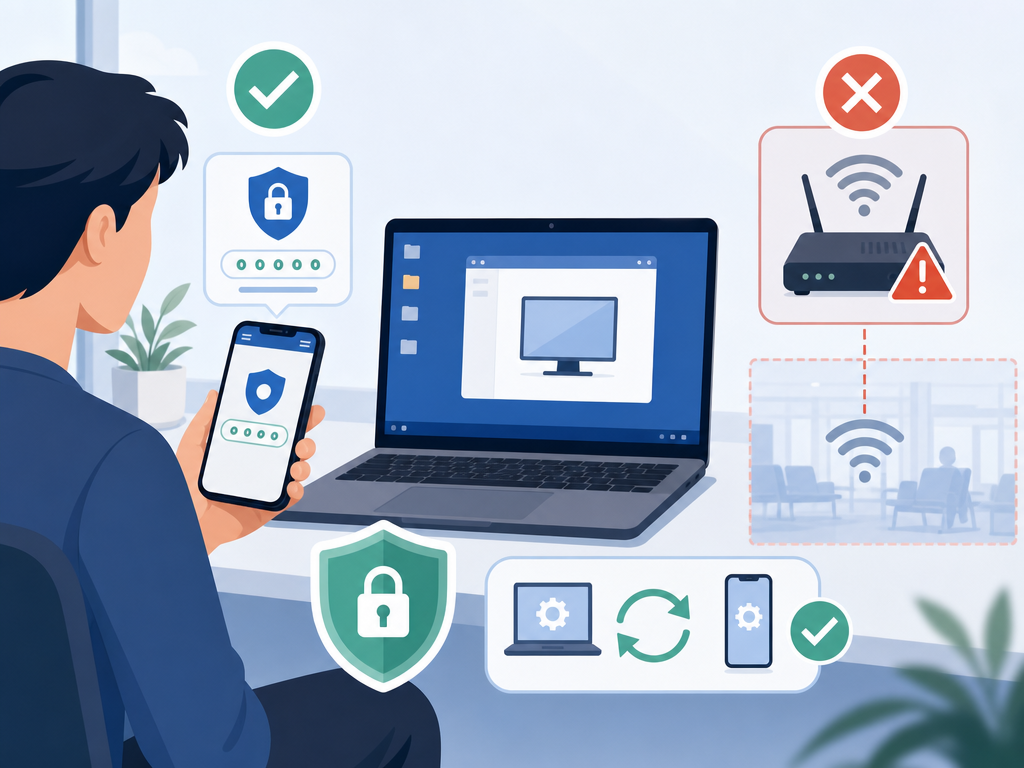
- 对重要操作开启双重验证,提高安全性。
- 在外出或公共网络使用时,避免输入敏感信息。
- 参考 ToDesk远程控制 和 ToDesk企业版 获取更多企业级远控功能。
六、FAQ 常见问题
1. ToDesk手机远控需要付费吗?
基础远程控制功能免费,高级企业功能可参考 ToDesk企业版。
2. 安卓手机远控是否支持文件传输?
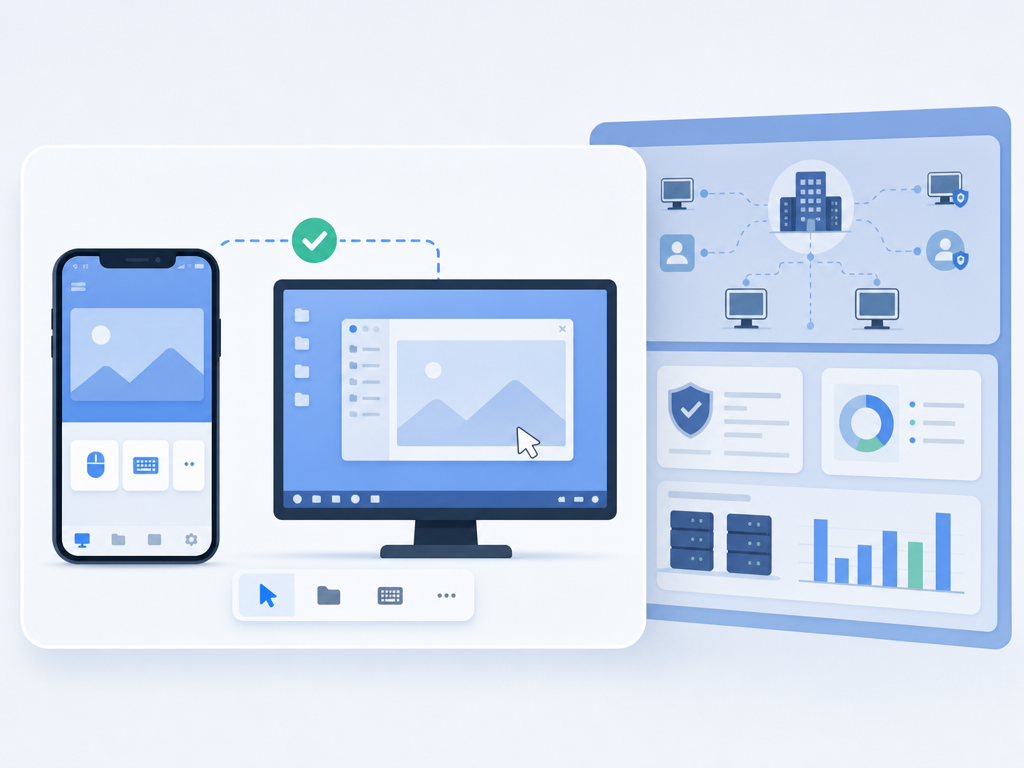
支持,可以直接拖拽文件至远程电脑或下载文件至手机。
3. iPhone远控功能是否受限制?
部分功能受iOS系统限制,如文件拖放和后台操作,但日常远程控制和屏幕操作均可正常使用。
4. 如何保证远控连接安全?
建议开启双重验证,避免在公共Wi-Fi下进行敏感操作,并定期更新ToDesk客户端和移动应用。
5. 手机远控需要电脑端保持在线吗?
是的,电脑端必须运行ToDesk客户端并保持在线,才能进行远程连接。