
目录大纲
ToDesk如何开启无人值守功能?
要开启 ToDesk无人值守 模式,核心在于完成三个关键配置:设置软件开机自启、配置安全密码(固定密码),以及在主控端与受控端登录同一账号(绑定设备)。完成这些设置后,只要目标电脑处于开机且联网状态,您就可以随时随地进行远程连接,无需受控端电脑前有人手动点击同意。
什么是 ToDesk 无人值守模式?
在日常工作或生活中,我们经常会遇到临时需要调用公司电脑资料,或者需要帮老家的父母排查电脑故障的情况。如果每次连接都需要对方在电脑前“手动接受”,显然非常不便。作为一款高效的 ToDesk远程控制 软件,其“无人值守”功能正是为了解决这一痛点而设计的。它允许我们在目标设备无人员看管的情况下,安全、稳定地发起远程桌面连接。
开启 ToDesk 无人值守的五个步骤
如果您还没有安装软件,可以先前往 ToDesk下载 页面获取最新版客户端,并在需要被控制的电脑上按照以下步骤进行配置:
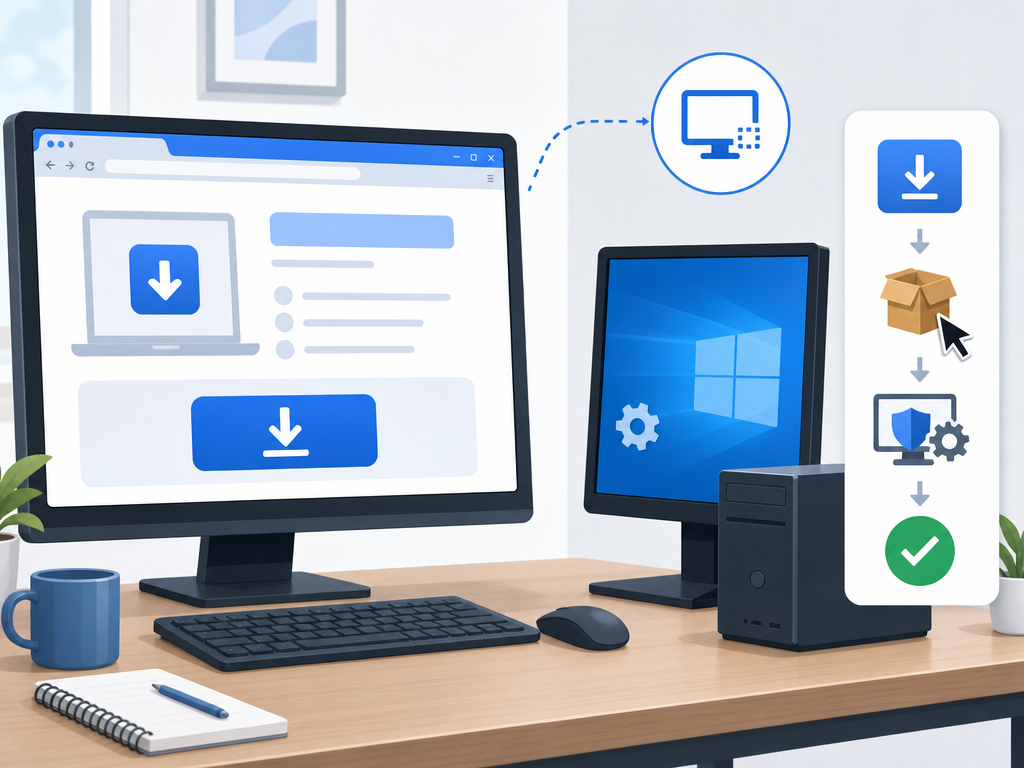
第一步:注册并登录 ToDesk 账号
在主控端(您的手机或常用电脑)和受控端(需要被控制的电脑)上,登录同一个 ToDesk 账号。这一步至关重要,因为登录同账号可以实现设备关联,为后续的免密连接和安全验证打下基础。
第二步:开启开机自动启动
为了确保受控电脑在重启后依然能被连接,必须让软件随系统自动运行。在受控端的 ToDesk 客户端中,点击左侧的“高级设置”,进入“全局设置”,找到“开机自启动”选项并将其勾选。建议同时勾选“自动登录账户”。
第三步:设置安全密码(固定密码)
默认的临时密码会定期更新,不适合无人值守场景。我们需要设置一个长期有效的安全密码:
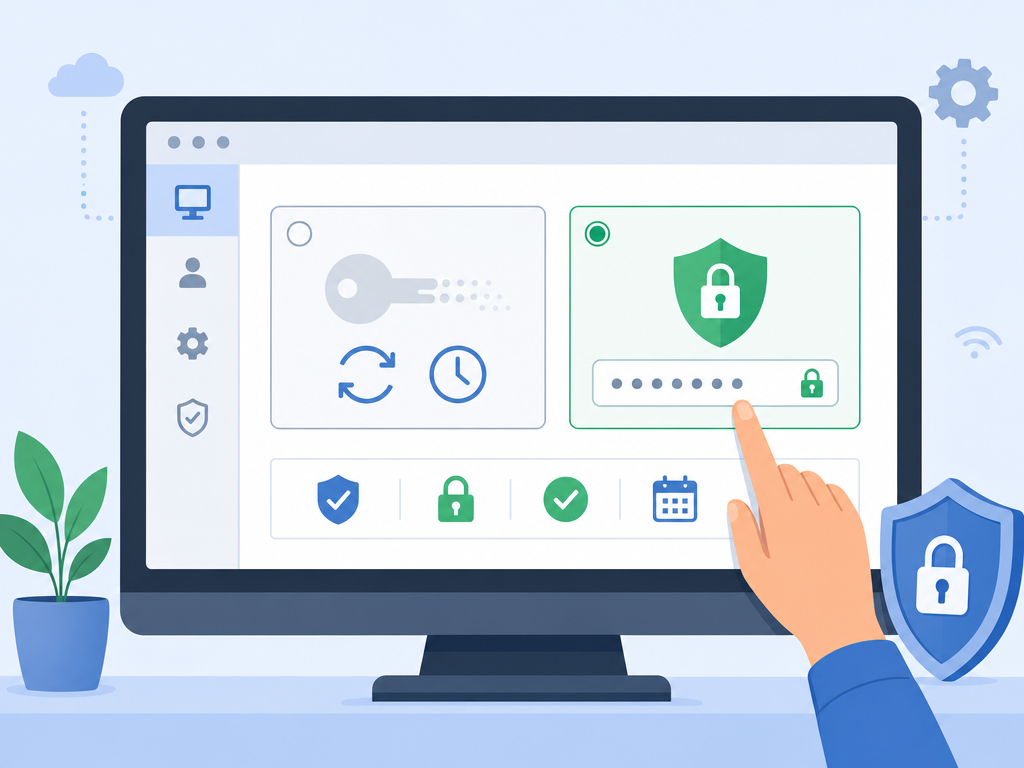
- 在受控端客户端界面,找到“安全设置”或“密码设置”;
- 选择“安全密码”(部分版本称为固定密码或手动设置密码);
- 输入一个强度较高的密码(建议包含大小写字母、数字和特殊字符),然后保存。
第四步:调整系统电源休眠设置
无人值守最大的绊脚石往往是操作系统的“自动休眠”功能。如果电脑进入睡眠或休眠状态,网络折断,ToDesk 将无法建立连接。请在 Windows 的“控制面板”或“设置”中,将“使计算机进入睡眠状态”的时间设置为“从不”。
第五步:测试远程连接
完成上述设置后,在您的主控端设备上打开 ToDesk,在设备列表中找到该受控电脑,点击连接并输入刚刚设置的“安全密码”。如果能顺利进入桌面,说明无人值守已经配置成功。
安全密码与临时密码有什么区别?
在启用 ToDesk 进行远程控制时,合理选择密码类型可以兼顾便利与安全性。以下是两者的主要对比:
| 特征/对比维度 | 临时密码 | 安全密码(固定密码) |
|---|---|---|
| 更新频率 | 每次运行或每隔一段时间自动更新 | 永久有效,除非手动修改 |
| 使用场景 | 临时协助他人、单次远程支持 | 个人远程办公、无人值守设备管理 |
| 安全性 | 高(单次有效,泄露风险低) | 中(需确保密码足够复杂且不泄露) |
| 无人值守友好度 | 极低(不推荐) | 极高(必备配置) |
进阶:如何保障无人值守的设备安全?
开启无人值守虽然方便,但也意味着设备面临被恶意尝试连接的风险。建议您开启以下安全策略:
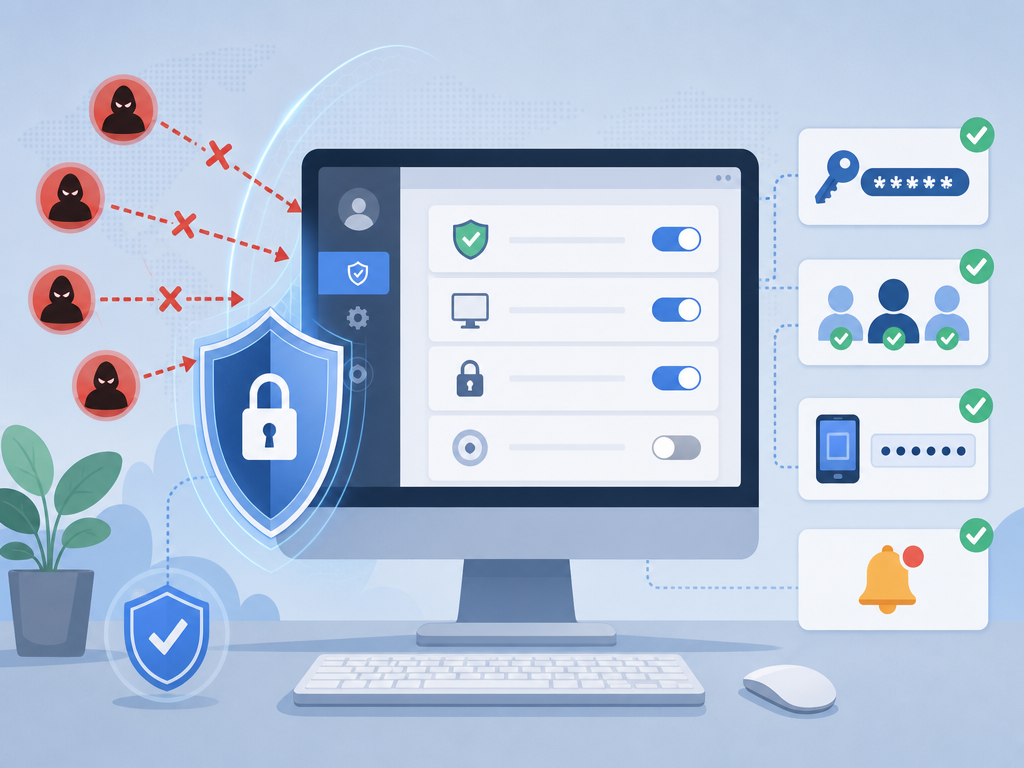
- 启用隐私屏: 在远程连接时,受控端屏幕会显示为黑屏或特定壁纸,防止身处受控电脑旁边的陌生人窥探您的操作。
- 双重验证(2FA): 在账户安全设置中开启手机验证码或登录设备锁,确保即使他人知道了您的密码,也无法轻易登录您的账号。
- 精细化权限控制: 限制远程连接时的操作权限。例如,如果平时只需要观看屏幕,可以关闭“远程键盘鼠标控制”和“文件传输”权限。
常见问题
Q1:为什么我的 ToDesk 无人值守电脑总是显示离线?
这通常是因为受控端电脑进入了睡眠或休眠状态。请检查受控端电脑的系统设置,将“屏幕与睡眠”选项中的休眠时间改为“从不”。此外,请确保受控端的 ToDesk 已开启“开机自启动”并处于后台运行状态。
Q2:更换了网络或重启路由器后,无人值守还能连上吗?
可以。ToDesk 是通过云端服务器中转或 P2P 穿透来定位设备的,只要您的受控端电脑重启后能够正常连接互联网,并且 ToDesk 顺利自启登录,您就可以通过相同的设备 ID 和安全密码进行连接,无需担心本地 IP 地址的变动。
Q3:安全密码泄露了怎么办?
一旦怀疑安全密码泄露,请立即在受控端的 ToDesk 安全设置中修改或禁用安全密码。同时,建议在控制端设备列表里将该设备下线,并开启“仅限绑定账号连接”功能,这样非您本人账号发起的所有连接请求都会被自动拒绝。