
目录大纲
如果你发现 ToDesk官网打不开,首先不用急着判断是网站故障。大多数情况下,问题来自本地网络、DNS解析异常、浏览器缓存错误、安全软件拦截或运营商线路波动。一般按照网络检查、DNS刷新、浏览器清理缓存等步骤排查后,都可以恢复正常访问。
ToDesk官网打不开的常见原因
1. 网络连接异常
最常见的问题是当前网络状态不稳定。
- Wi-Fi连接异常
- 宽带运营商临时故障
- 公司或校园网络限制访问部分网站
- 路由器配置异常
可以尝试切换手机热点或其他网络环境进行测试。如果更换网络后能够正常打开网站,通常说明问题来自当前网络。
2. DNS解析失败
当浏览器无法正确解析域名时,即使官网服务器正常运行,也会出现网页打不开的情况。
常见表现包括:
- 提示“无法访问此网站”
- DNS_PROBE_FINISHED_NXDOMAIN
- 页面长时间加载后超时
此时可以刷新本地DNS缓存或更换公共DNS服务器进行测试。
3. 浏览器缓存或Cookie异常
浏览器保存的旧缓存文件有时会导致页面加载失败。
- 打开浏览器设置。
- 清除缓存和Cookie。
- 关闭浏览器后重新打开。
- 再次访问官网。
也可以直接使用浏览器无痕模式进行测试。
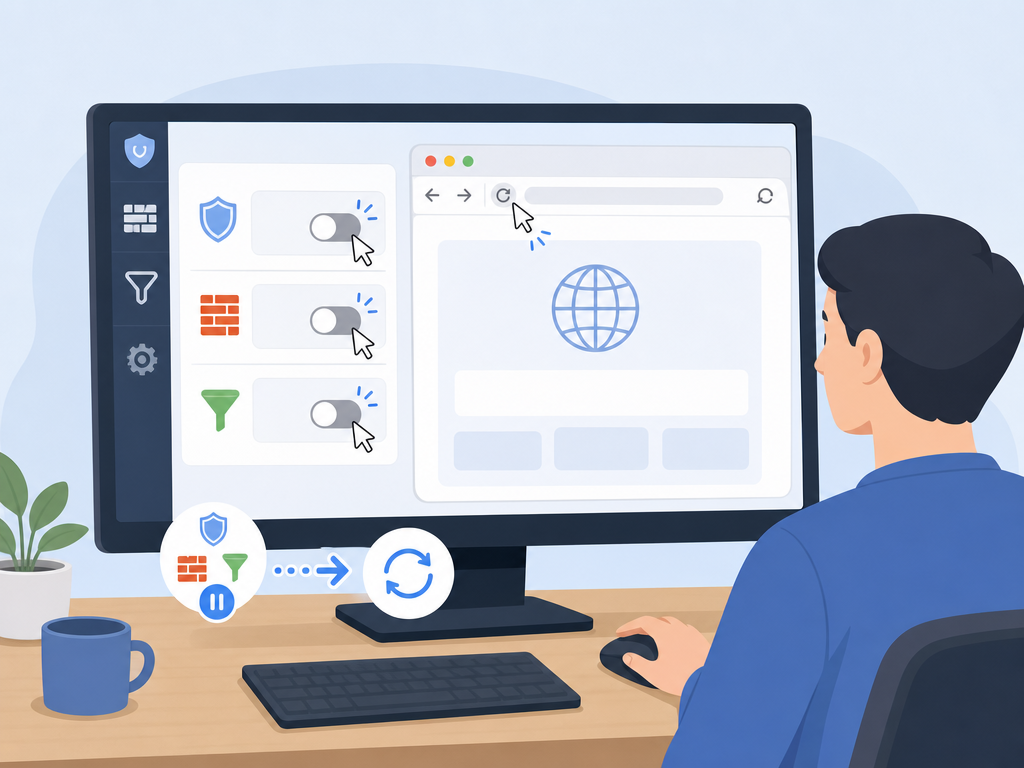
4. 安全软件或防火墙拦截
部分安全软件会误判网络请求,导致官网无法正常加载。
如果近期安装了杀毒软件、防火墙工具或网络过滤软件,可以临时关闭后再次访问测试。
5. 官网服务器维护或线路波动
虽然出现概率较低,但官网偶尔也可能因维护升级、机房网络调整或线路波动而短暂无法访问。
这种情况通常会在较短时间内恢复,可以稍后重试。
如何判断问题出在哪里
| 现象 | 可能原因 | 建议操作 |
|---|---|---|
| 所有网站都打不开 | 本地网络故障 | 检查路由器和宽带 |
| 只有ToDesk官网打不开 | DNS或线路异常 | 刷新DNS或更换网络 |
| 手机能打开电脑打不开 | 浏览器缓存问题 | 清理缓存 |
| 公司网络打不开 | 访问策略限制 | 更换网络测试 |
| 间歇性可访问 | 运营商线路波动 | 等待恢复或切换DNS |
ToDesk官网打不开时的解决步骤
方法一:刷新DNS缓存
- 按下 Win + R。
- 输入 cmd 并回车。
- 执行命令:ipconfig /flushdns。
- 重新打开浏览器访问官网。
方法二:更换DNS服务器
可以尝试以下公共DNS:
- 223.5.5.5
- 223.6.6.6
- 114.114.114.114
- 8.8.8.8
修改后重新连接网络进行测试。
方法三:清理浏览器缓存
建议同时清理:
- 缓存文件
- Cookie
- 站点数据
完成后重启浏览器。
方法四:更换浏览器
如果当前浏览器存在兼容问题,可以尝试使用 Chrome、Edge 或 Firefox 进行访问。
官网无法访问时的替代方式
如果暂时无法访问主页,但需要下载软件或获取产品信息,可以优先尝试访问相关页面。
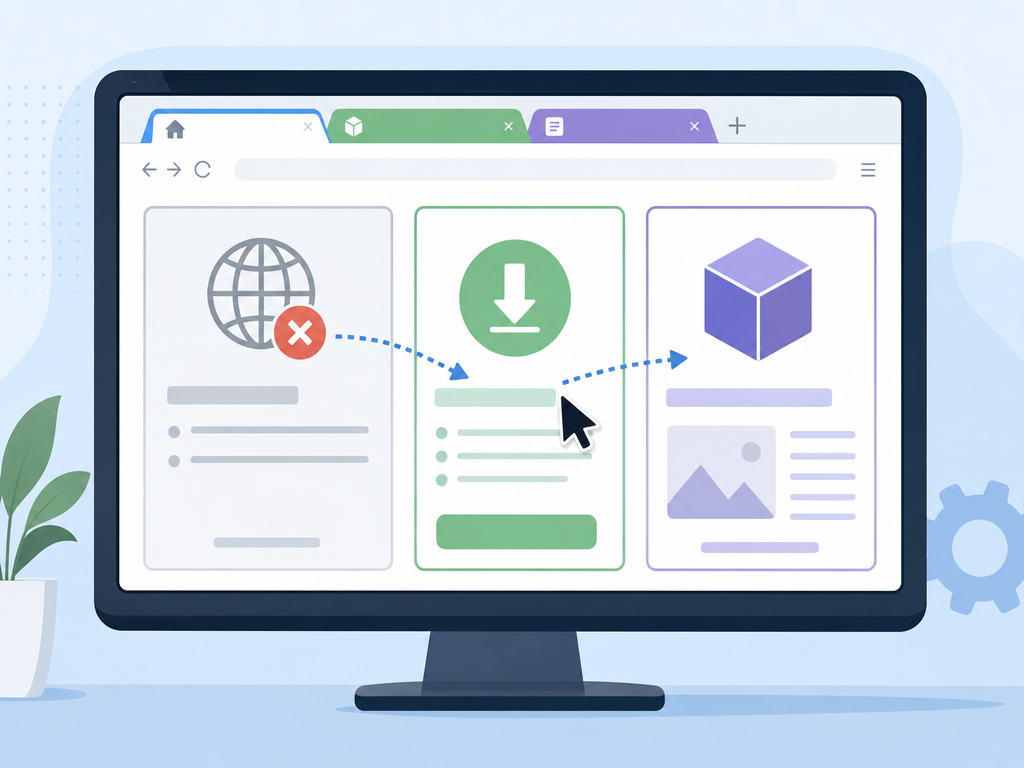
例如需要下载安装程序时,可访问 ToDesk下载 页面。
如果需要了解产品功能,也可以查看 ToDesk远程控制 或 ToDesk企业版 的相关介绍页面。
访问官网时需要注意什么
- 确认访问的是官方域名。
- 避免通过来历不明的下载站获取安装包。
- 不要随意关闭系统安全防护后长期运行。
- 企业网络环境下需确认是否存在访问策略限制。
如果多个网络环境均无法访问,而其他网站正常打开,则建议关注官方公告或稍后再次尝试访问。
结论
大部分 ToDesk官网打不开的问题并非官网本身故障,而是网络连接、DNS解析、浏览器缓存或安全软件导致。按照网络检查、DNS刷新、缓存清理和更换访问环境的顺序排查,通常都能快速解决问题。如果只是需要软件下载或查看产品信息,也可以通过官方相关页面临时完成操作。

FAQ 常见问题
ToDesk官网打不开是不是服务器崩溃了?
不一定。多数情况下是本地网络、DNS或浏览器问题,服务器故障反而比较少见。
ToDesk官网打不开但软件还能用正常吗?
正常。官网访问和远程连接服务属于不同环节,官网异常不一定影响已建立的远程连接。
更换DNS真的能解决ToDesk无法访问吗?
如果问题来自域名解析异常,更换DNS通常能够快速恢复访问。
手机可以打开官网,电脑打不开怎么办?
优先清理浏览器缓存,并检查电脑防火墙、安全软件以及本地网络设置。
ToDesk官网下载不了怎么办?
可以尝试更换网络环境、浏览器或直接访问官方下载页面进行获取。