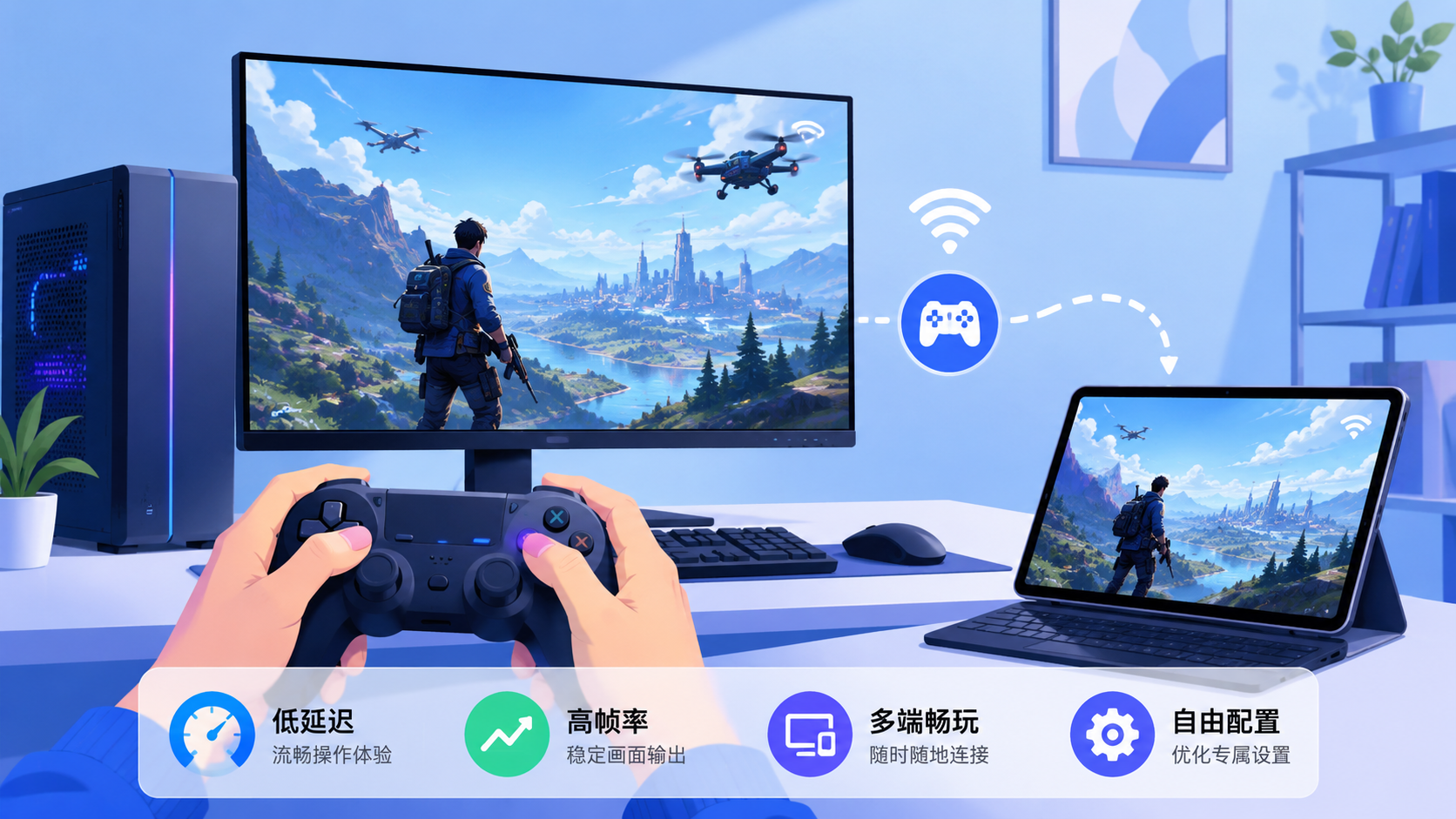
ToDesk能远程玩游戏吗?实测延迟与游戏配置指南ToDesk能远程玩游戏吗?本文深度实测todesk游戏远程的表现,从画面帧率、延迟表现、网络硬件要求等多维度进行评估,并分享低延迟设置教程,助你流畅远程畅玩端游。04/06 2026
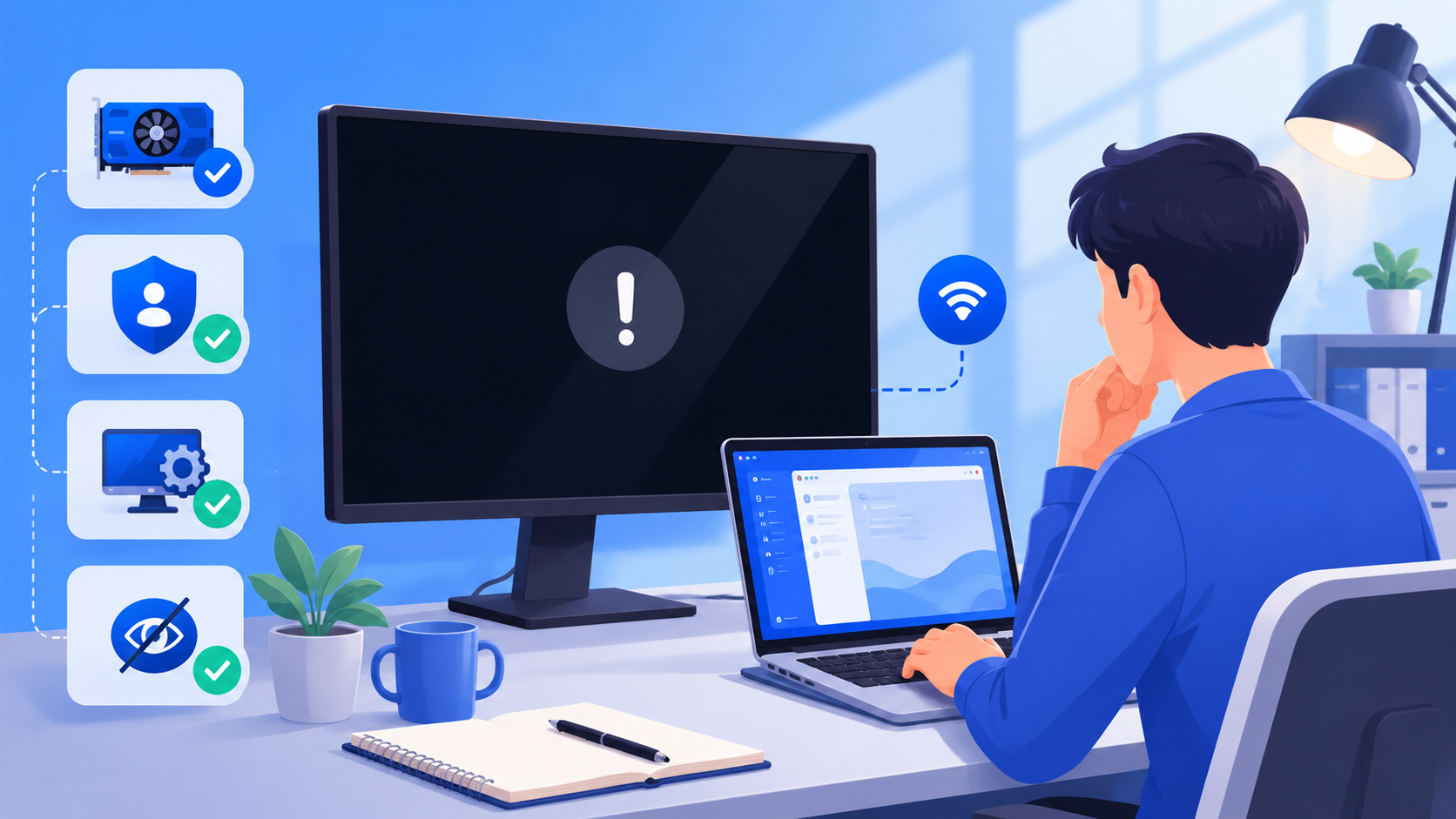
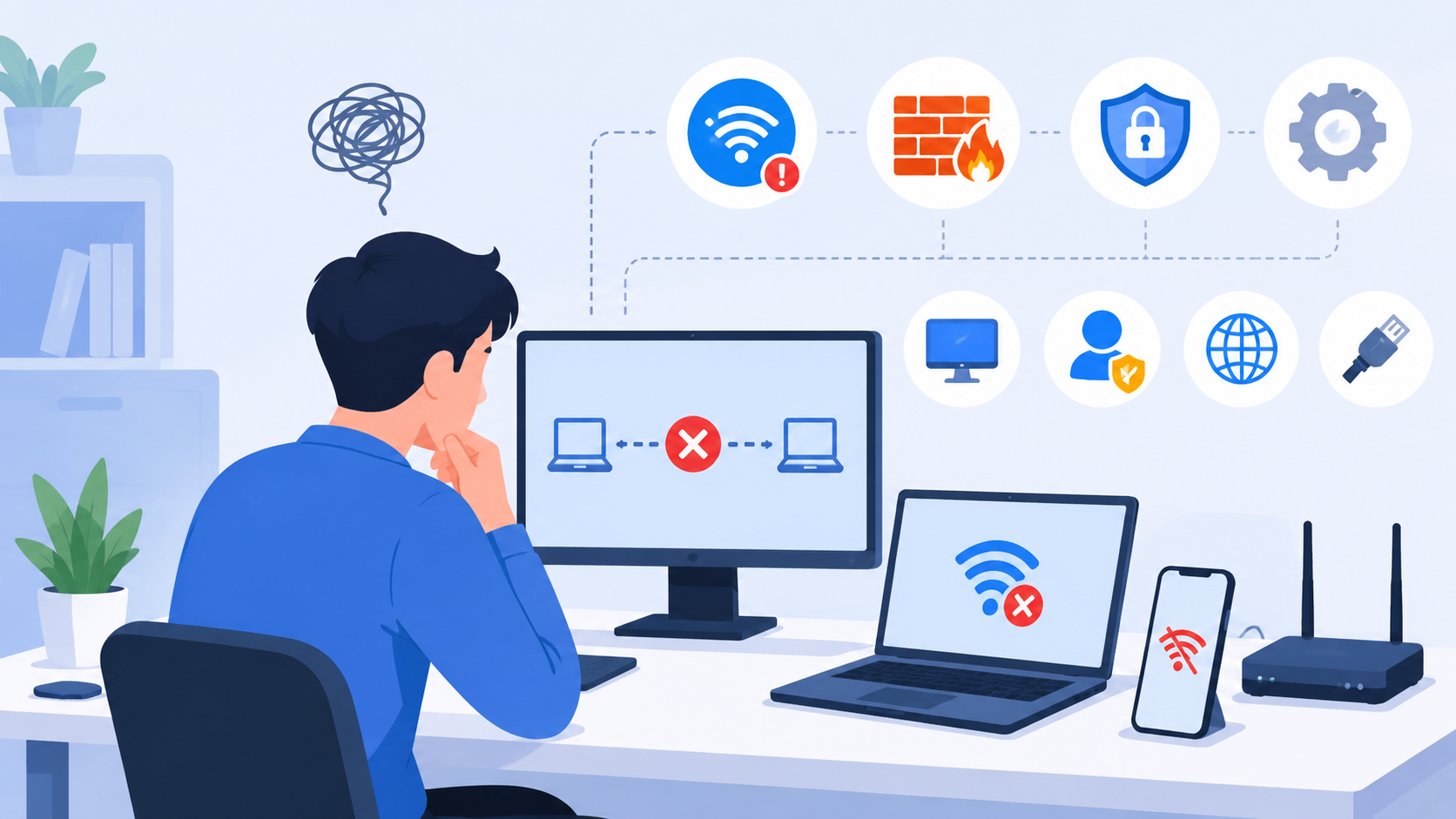
ToDesk远程黑屏怎么解决?四步快速排查修复黑屏故障使用ToDesk远程控制时遇到黑屏不要慌。本文详细分析了导致todesk黑屏的常见原因(如显卡驱动不兼容、系统权限不足、隐私屏设置冲突等),并为您提供4个亲测有效的排查与修复步骤。无论您是连接公司电脑还是服务器,都能通过本指南快速恢复顺畅无阻的远程操作体验。03/06 2026
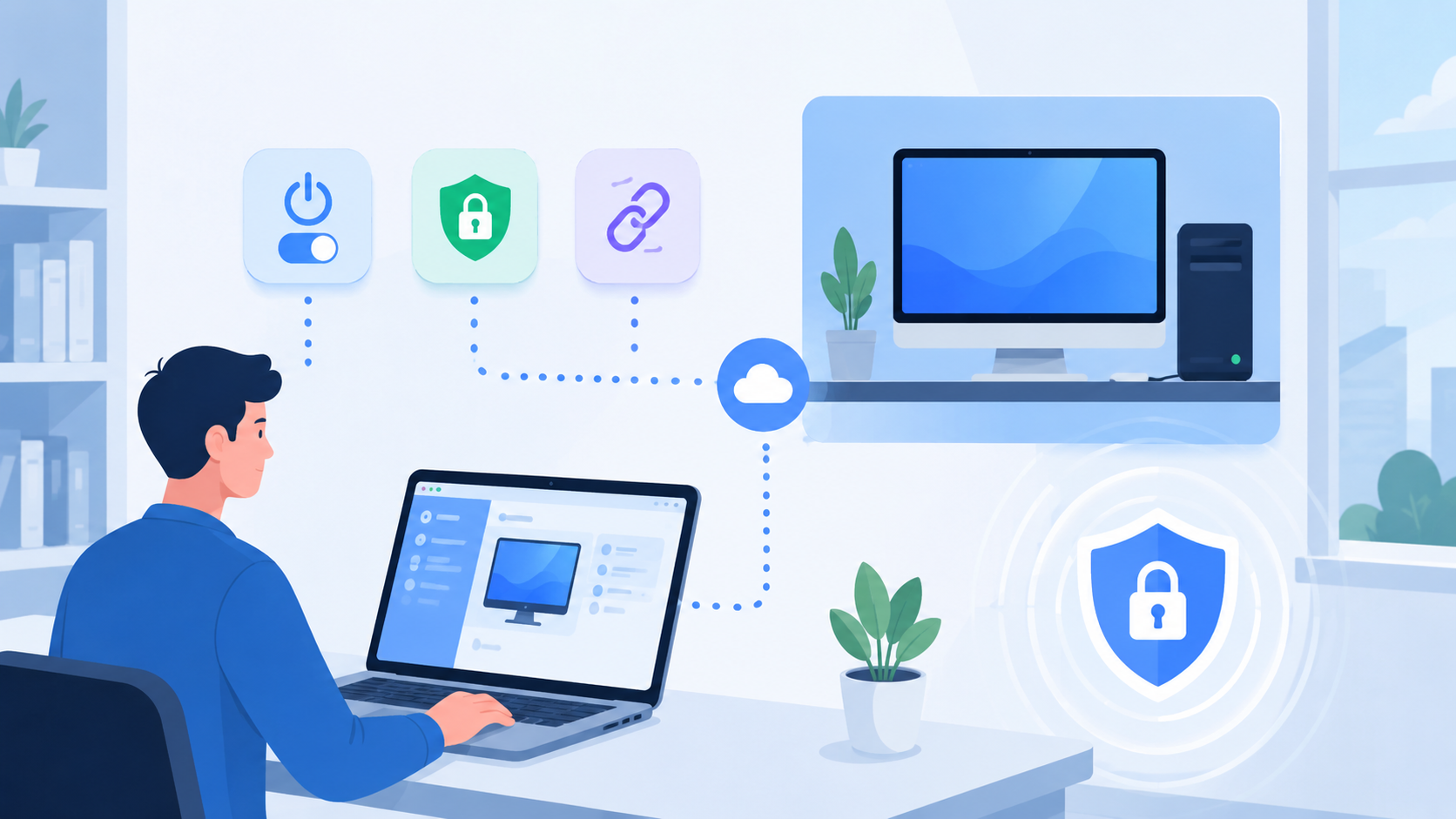
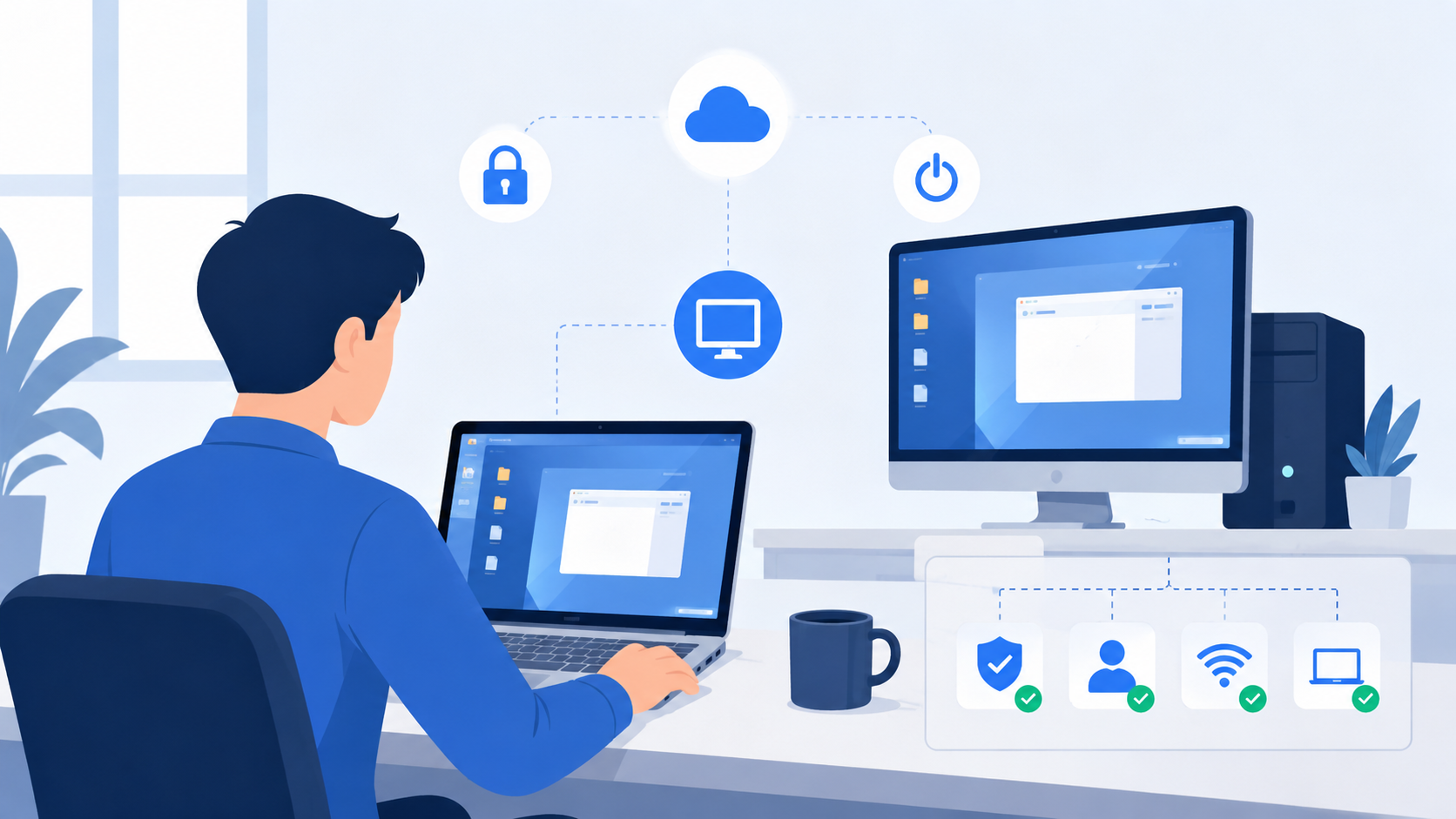
ToDesk无人值守怎么设置?详细配置与安全管理指南如何配置ToDesk无人值守?本文为您提供详细的指南,包含开机自启设置、安全固定密码配置及权限管理,助您安全、稳定地实现远程控制与高效办公。03/06 2026
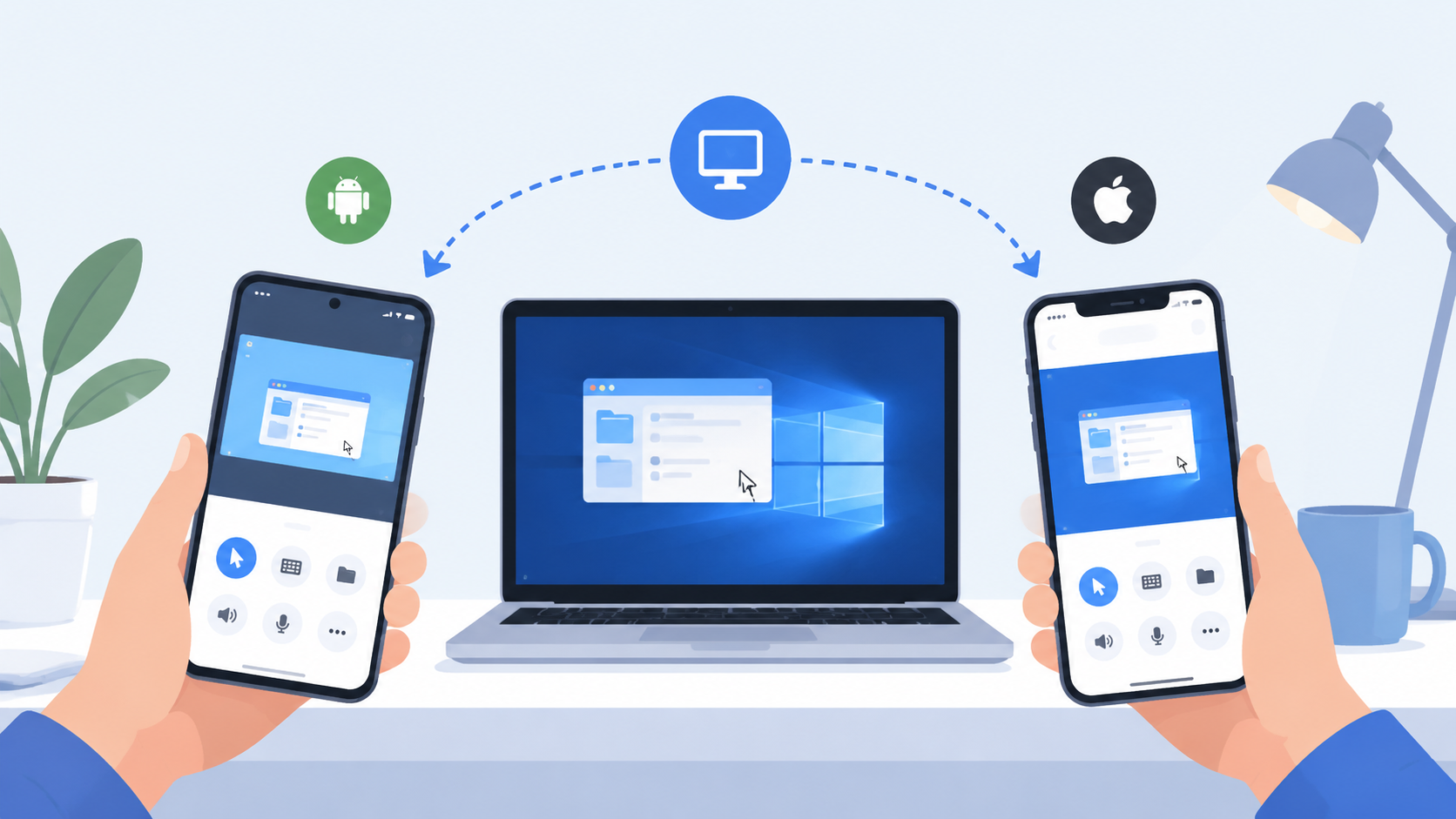
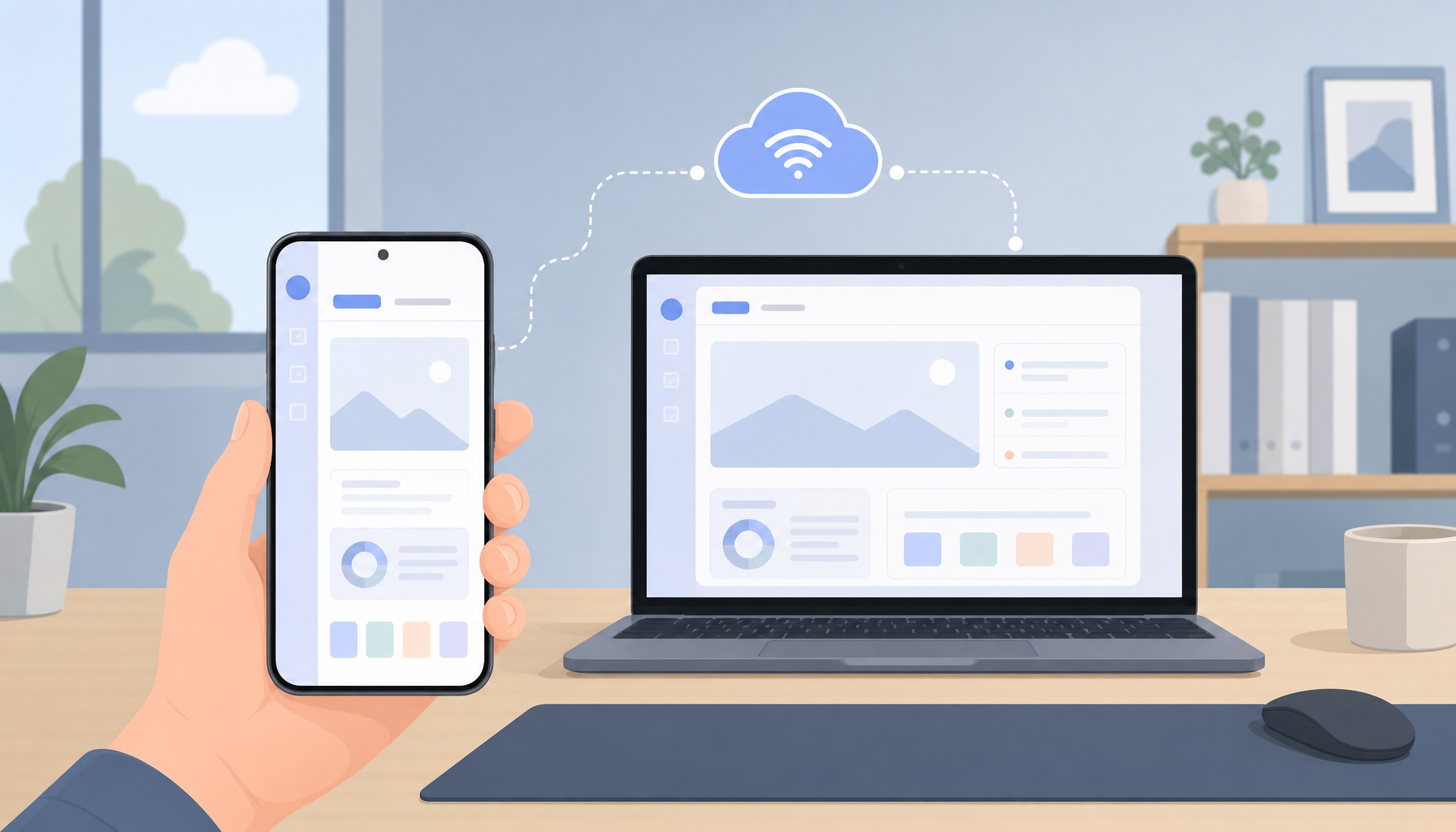
ToDesk支持手机远控吗?安卓与iPhone操作详解了解ToDesk手机远控功能,支持安卓与iPhone设备。本文提供安装步骤、权限设置、使用限制和平台对比,助你快速上手远程办公。02/06 2026
ToDesk免费版够用吗?免费版与付费版区别、限制和升级建议ToDesk免费版够用吗?详细解析 ToDesk 免费版与付费版区别,包括设备限制、使用时长、文件传输、画质功能和升级建议,帮助你选择最适合的远程控制方案。02/06 2026
ToDesk安装失败如何处理?常见原因与解决方法详解ToDesk安装失败怎么办?本文详细介绍权限不足、杀毒软件拦截、系统版本不兼容等常见原因,并提供完整的ToDesk下载与安装教程,帮助快速解决安装问题。01/06 2026
ToDesk官网为什么打不开?常见原因与解决方法详解ToDesk官网为什么打不开?本文详细分析ToDesk无法访问、官网打不开的常见原因,包括网络限制、DNS异常、浏览器缓存问题及替代访问方式,并提供可直接操作的解决步骤。31/05 2026
ToDesk远程卡顿怎么解决?从网络、画质到设备性能的完整排查指南ToDesk远程卡顿怎么解决?本文详细讲解todesk卡顿的原因及解决方法,涵盖网络优化、画质设置、设备性能排查和实用优化技巧,帮助提升ToDesk远程控制流畅度。30/05 2026
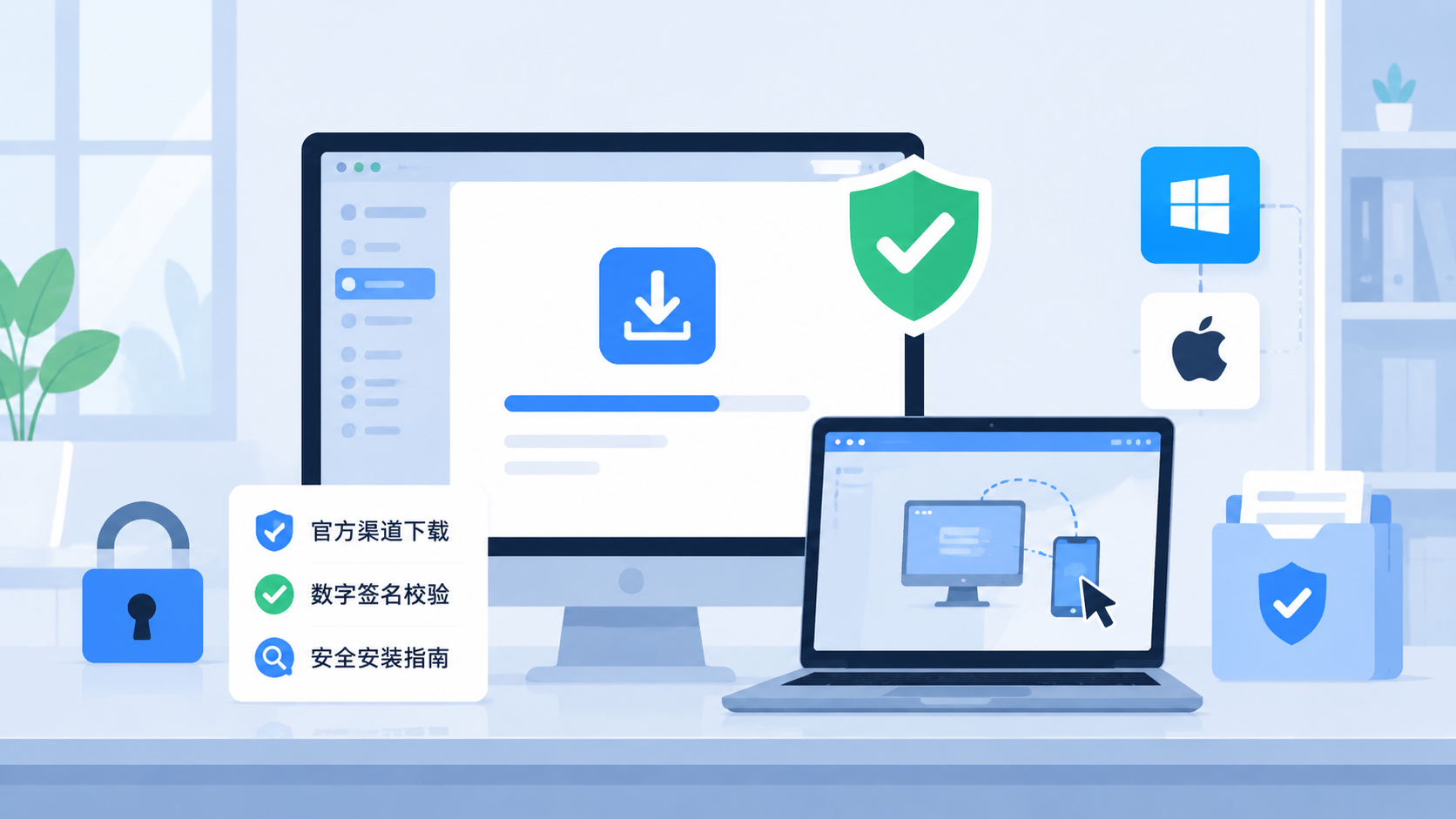
ToDesk怎么下载更安全?官方渠道与安装校验完整指南想安全完成 todesk下载?本文详细介绍 ToDesk官网 官方下载安装入口、Windows 与 Mac 安装步骤、数字签名校验方法以及第三方下载风险,帮助你更安全地使用 ToDesk 远程控制。29/05 2026
ToDesk连接不上怎么办?8个常见原因与解决方法遇到ToDesk连接失败、无法连接或频繁断线?本文整理8个最常见原因,包括网络、防火墙、权限、版本兼容和企业内网限制,并提供详细解决步骤与快速排查方法。28/05 2026
ToDesk无人值守远程怎么设置:固定密码与远程控制完整教程详细讲解 ToDesk无人值守 设置方法,包括固定密码配置、Windows 与 macOS 权限授权、远程开机条件、安全建议及常见故障排查,帮助你实现稳定远程控制。27/05 2026
ToDesk是什么软件?功能、安全性与免费版限制详细说明详细介绍ToDesk是什么软件,包括远程控制功能、免费版限制、安全机制、适用人群以及注册使用方法,帮助新用户快速了解ToDesk并开始使用。26/05 2026
ToDesk远程控制怎么用:连接、操控、断开全流程详细讲解ToDesk远程控制怎么用,包括设备ID获取、远程连接、文件传输、画质调节与安全断开步骤,适合第一次使用ToDesk的新手快速上手。26/05 2026
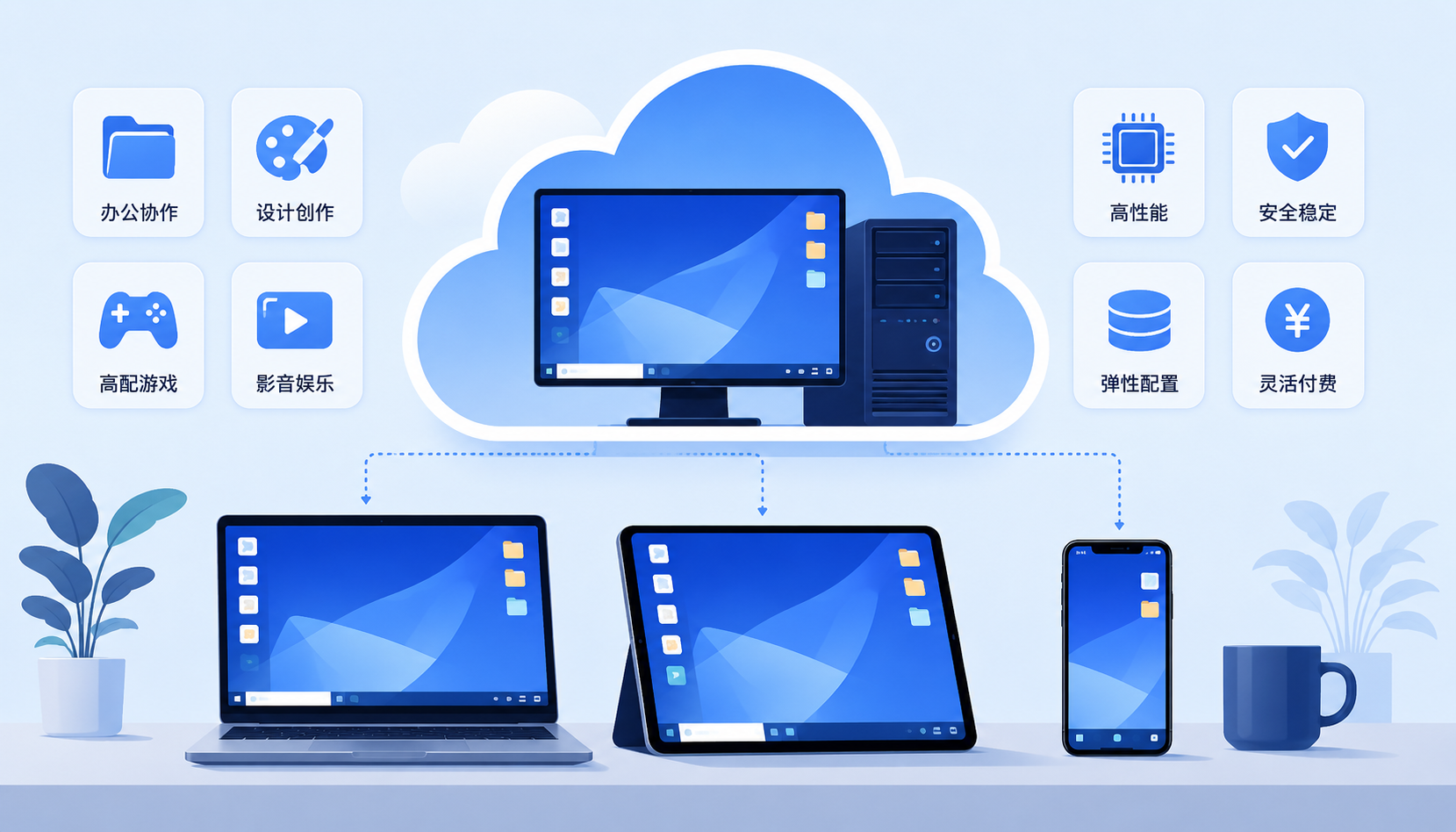
ToDesk云电脑是什么?使用场景、价格与上手教程详细介绍ToDesk云电脑是什么、适合哪些场景、配置套餐区别以及首次开通教程,帮助你快速了解云电脑怎么用,以及它与传统远程控制的差异。25/05 2026
ToDesk手机远程控制电脑教程:Android和iPhone完整操作指南详细讲解ToDesk手机控制电脑的使用方法,包含Android和iPhone远程连接Windows/macOS教程、触控操作技巧、画质优化和常见问题,适合远程办公和日常电脑管理。25/05 2026
ToDesk企业版功能介绍:适合哪些团队,如何开通了解ToDesk企业版有哪些核心功能,包括批量设备管理、权限分级、审计日志和企业级安全能力,并查看企业版与个人版区别、适用团队、开通流程与计费方式。24/05 2026