
目录大纲
如果你在使用ToDesk时出现画面卡顿、鼠标操作延迟、键盘响应慢或远程画面不流畅的问题,通常与网络带宽和延迟、画质设置过高、设备性能不足或后台程序占用资源有关。大多数情况下,通过优化网络环境、调整远程画质以及检查设备资源占用,就能明显改善ToDesk远程控制的体验。
对于经常使用ToDesk远程控制办公、运维或远程协助的用户来说,理解卡顿原因并针对性优化,比单纯重启软件更有效。
ToDesk卡顿的常见原因有哪些?
远程控制的流畅度受到多个环节共同影响,只要其中一个环节出现瓶颈,就可能导致卡顿。
| 问题类型 | 典型表现 | 常见原因 |
|---|---|---|
| 网络延迟高 | 鼠标操作慢半拍 | 网络拥堵、跨地区连接、Wi-Fi信号弱 |
| 带宽不足 | 画面频繁停顿 | 上传或下载带宽不够 |
| 画质设置过高 | 高清视频卡顿 | 高分辨率、高帧率占用带宽 |
| 设备性能不足 | 远程桌面整体变慢 | CPU、内存占用过高 |
| 后台程序占用 | 偶发性卡顿 | 下载软件、云同步、杀毒扫描 |
| 显示配置问题 | 多屏切换延迟 | 高分辨率显示器或多显示器环境 |
第一步:检查网络环境
网络问题是导致todesk卡顿最常见的原因。
优先使用有线网络
如果条件允许,建议控制端和被控端都使用网线连接。
- 降低网络抖动
- 减少Wi-Fi干扰
- 提高上传稳定性
- 降低丢包率
检查上传带宽
很多用户只关注下载速度,但远程控制更依赖被控端上传带宽。
参考建议:
- 办公文档操作:至少2Mbps上传
- 高清视频远程:5Mbps以上上传
- 设计软件或多显示器:10Mbps以上上传
关闭占用带宽的软件
以下程序可能影响远程连接质量:
- 网盘同步工具
- 在线视频播放
- 大型游戏下载
- 系统更新程序
- P2P下载工具
如果卡顿只在特定时间段出现,通常与网络高峰期拥堵有关。
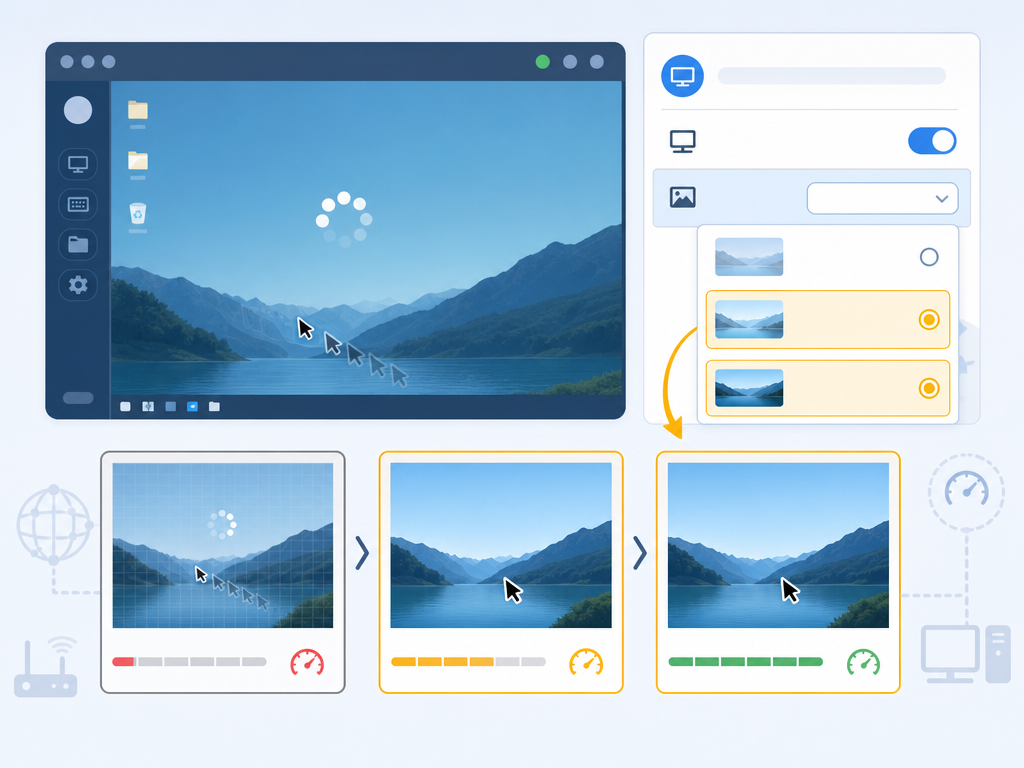
第二步:降低远程画质设置
当网络条件一般时,降低画质往往是最快见效的方法。
调整显示质量
- 进入ToDesk远程会话窗口。
- 打开显示设置。
- 选择流畅优先模式。
- 降低图像质量等级。
- 关闭不必要的视觉特效。
对于日常办公来说,中等画质通常已经足够使用。
降低分辨率
高分辨率意味着更多数据传输。
| 分辨率 | 带宽占用 | 推荐场景 |
|---|---|---|
| 4K | 最高 | 设计与视频制作 |
| 2K | 较高 | 专业办公 |
| 1080P | 中等 | 日常办公 |
| 720P | 较低 | 弱网络环境 |
如果远程画面明显卡顿,可优先切换到1080P或720P测试效果。
第三步:检查设备性能
网络正常但仍然卡顿时,需要排查本地和远程设备性能。
查看CPU占用率
当CPU长期超过80%时,远程控制体验通常会受到影响。
- 关闭大型软件
- 结束无关后台进程
- 暂停视频渲染任务
- 避免同时运行多个虚拟机
检查内存使用情况
内存不足会导致系统频繁调用硬盘交换空间。
建议:
- 8GB内存为基础办公配置
- 16GB以上适合多任务办公
- 设计和开发环境建议32GB以上
检查显卡硬件加速
部分图形密集型应用会调用GPU资源。如果显卡驱动异常或资源占满,也可能造成远程画面卡顿。
第四步:优化显示和系统设置
关闭桌面动画效果
Windows动画和透明效果虽然美观,但会增加编码压力。
- 关闭窗口动画
- 关闭透明效果
- 关闭动态壁纸
- 使用静态背景
减少显示器数量
多屏幕环境会显著增加远程传输数据量。
如果只是处理单一任务,可以暂时关闭不需要的显示器。
第五步:确认软件版本是否最新
旧版本客户端可能存在性能问题或兼容性问题。
建议从ToDesk下载页面获取最新版本,并确保控制端和被控端均已更新。
更新后通常能够获得:
- 更好的编码优化
- 更稳定的连接质量
- 更低的资源占用
- 修复已知问题
不同场景下的优化建议
| 使用场景 | 推荐画质 | 推荐网络 |
|---|---|---|
| 办公文档 | 标准画质 | 10Mbps以上 |
| 财务软件 | 流畅优先 | 稳定宽带 |
| 软件开发 | 标准画质 | 低延迟网络 |
| 平面设计 | 高清模式 | 高速宽带 |
| 视频剪辑 | 高画质 | 高上传带宽 |
什么时候需要考虑更高阶方案?
如果团队长期需要远程办公、运维管理或多设备协作,可以考虑使用ToDesk企业版等专业方案,通过更完善的管理和连接能力提升整体远程体验。
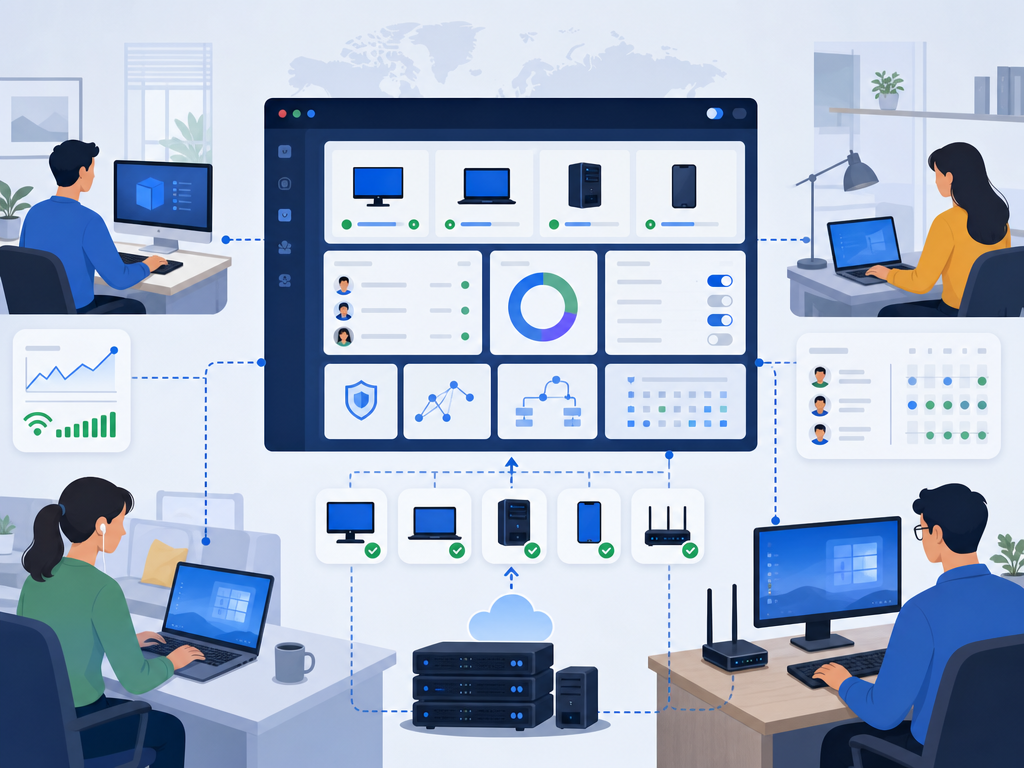
对于需要高性能远程计算资源的场景,也可以结合云端设备方案使用,以减少本地硬件性能限制带来的影响。
结论
ToDesk远程卡顿大多数并非软件故障,而是网络质量、画质配置或设备性能造成的。排查时建议按照“网络环境→画质设置→设备性能→系统配置→软件版本”的顺序逐项检查。对于普通办公用户,降低画质、优化网络和关闭后台占用程序,通常就能解决绝大多数todesk卡顿问题。
FAQ 常见问题
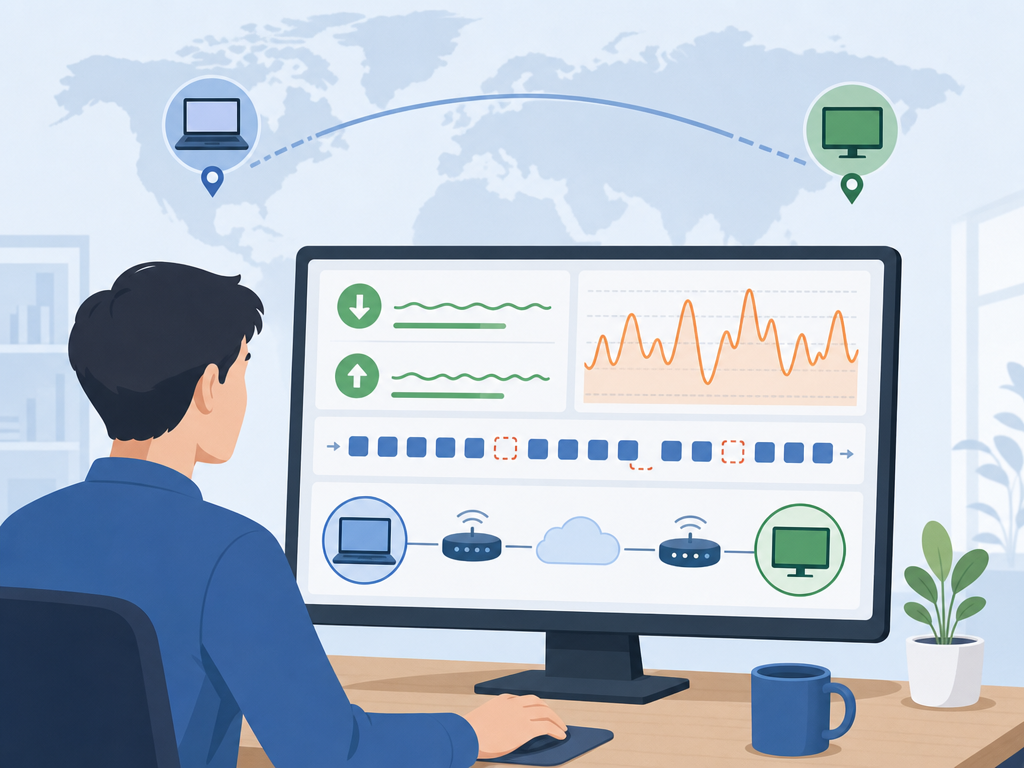
ToDesk延迟高但网速正常怎么办?
网速正常不代表延迟低。建议检查网络抖动、丢包率以及是否存在跨地区连接情况。
ToDesk画面模糊和卡顿有关系吗?
有关系。系统可能自动降低画质来保证流畅度,因此画面模糊往往意味着网络质量不足。
为什么白天正常,晚上使用ToDesk特别卡?
通常与网络高峰期拥堵有关,尤其是家庭宽带环境更容易受到影响。
ToDesk远程控制需要多大带宽?
一般办公场景2Mbps以上上传带宽即可,高清视频和设计场景建议5Mbps至10Mbps以上。
更新ToDesk后卡顿会改善吗?
如果卡顿与软件兼容性或性能优化有关,升级到最新版本通常会带来改善,但网络和硬件问题仍需单独排查。