
目录大纲
- 一、ToDesk 防火墙拦截的核心原因与常见场景
- (一)核心拦截原因
- (二)高频故障场景
- 二、解决 ToDesk 防火墙拦截的 4 类核心方案(覆盖全场景)
- (一)方案 1:配置系统防火墙例外(最基础且高效)
- 1. Windows 系统(Windows 10/11 通用)
- 方法 A:快速添加应用例外(推荐个人用户)
- 方法 B:通过高级规则开放端口(解决深层拦截)
- 2. macOS 系统
- (二)方案 2:第三方安全软件白名单配置(针对性解决)
- 1. 360 安全卫士(个人版)
- 2. 企业级防护软件(McAfee、Symantec)
- (三)方案 3:企业内网 / 路由器防火墙穿透(进阶场景)
- 1. 路由器端口转发设置
- 2. 内网防火墙规则配置
- (四)方案 4:常见拦截问题排查(兜底方案)
- 1. 端口占用检测
- 2. 进程与路径验证
- 3. 版本与权限检查
- 三、SEO 核心关键词与长尾词应用场景
- 四、注意事项与安全提示
- 五、总结
一、ToDesk 防火墙拦截的核心原因与常见场景
ToDesk 作为全球超 2 亿用户信赖的远程控制工具,凭借低延迟、跨平台兼容(支持 Windows、macOS、Android、iOS 等全系统)、大文件传输(免费版支持 100MB 单文件,企业版无限制)等优势,成为远程办公、IT 运维、技术支持的核心工具。然而,许多用户在使用过程中会频繁遇到 “防火墙拦截” 提示,导致远程连接失败、会话频繁中断或功能失效,这也是谷歌、必应搜索中 “ToDesk 连接问题” 相关的高频诉求。
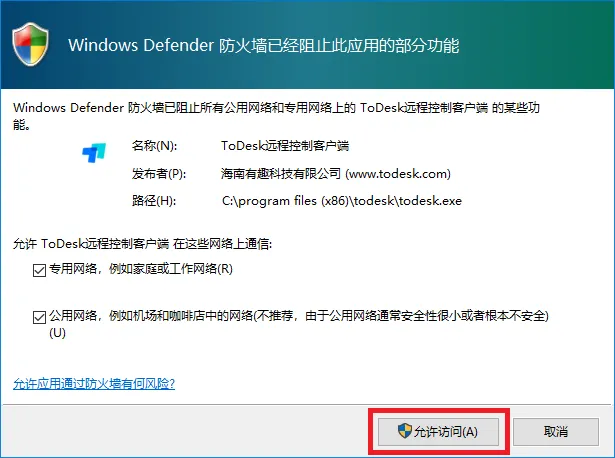
(一)核心拦截原因
防火墙的核心作用是过滤网络流量,阻止潜在风险连接。而 ToDesk 的远程通信依赖特定进程(如 todesk.exe、ToDeskService.exe)和端口(TCP 80/443、UDP 52000-52050 等),这些资源容易被系统防火墙或第三方安全软件判定为 “未知风险”,从而触发拦截机制。具体可分为三类:
- 系统防火墙拦截:Windows Defender 或 macOS 防火墙默认限制未知应用联网,未将 ToDesk 加入例外列表;
- 第三方安全软件拦截:360 安全卫士、火绒、McAfee 等工具的严格防护策略,误判远程连接为风险操作;
- 企业内网 / 路由器拦截:企业级硬件防火墙或路由器限制端口访问,导致 ToDesk 无法穿透局域网。
(二)高频故障场景
- 提示 “无网络连接”,但本地网络正常;
- 远程连接成功后秒断,或被控端黑屏、无法操作;
- 企业内网环境下,跨部门远程时始终无法建立连接;
- 仅部分网络(如公共 Wi-Fi)可用,办公网络提示拦截。
- 因此,掌握针对性的防火墙配置方法,是解决 ToDesk 拦截问题的关键,也能精准匹配 “ToDesk 防火墙拦截解决方案”“ToDesk 远程连接失败 防火墙” 等长尾词搜索需求。
二、解决 ToDesk 防火墙拦截的 4 类核心方案(覆盖全场景)
(一)方案 1:配置系统防火墙例外(最基础且高效)
系统自带防火墙(Windows Defender、macOS 防火墙)是最常见的拦截来源,通过添加 ToDesk 至白名单,可快速解决大部分拦截问题,操作无需第三方工具,安全可靠。
1. Windows 系统(Windows 10/11 通用)
方法 A:快速添加应用例外(推荐个人用户)
- 打开防火墙设置:按下 Win+I 键进入「设置」,依次点击「隐私和安全性」→「Windows 安全中心」→「防火墙和网络保护」;
- 允许应用通过:点击页面下方「允许应用通过防火墙」,选择「更改设置」(需管理员权限);
- 添加 ToDesk 进程:
- 若列表中存在 “ToDesk”,勾选「专用」和「公用」网络(覆盖家庭、办公、公共网络场景);
- 若未找到,点击「允许其他应用」→「浏览」,定位 ToDesk 安装目录(默认路径:C:\Program Files (x86)\ToDesk\todesk.exe),选中 “todesk.exe” 后添加,再勾选双网络类型;
- 生效测试:点击「确定」,重启 ToDesk 即可尝试连接,匹配 “ToDesk Windows 防火墙白名单设置” 长尾词需求。
方法 B:通过高级规则开放端口(解决深层拦截)
若仅添加应用例外无效,需手动开放 ToDesk 核心端口:
- 按下 Win+R 键,输入 “wf.msc” 打开「高级安全 Windows 防火墙」;
- 新建入站规则:点击左侧「入站规则」→「新建规则」,选择「端口」,勾选「TCP」和「UDP」,输入特定端口(TCP 80/443、UDP 52000-52050),选择「允许连接」,命名为 “ToDesk 入站端口例外”;
- 重复上述步骤新建「出站规则」,开放相同端口,确保双向通信畅通。
2. macOS 系统
- 打开防火墙设置:点击屏幕左上角苹果图标→「系统设置」→「隐私与安全性」,下拉找到「防火墙」(需先点击「打开防火墙」启用功能);
- 添加应用例外:点击「选项」→「+」号,在应用列表中选择「ToDesk」,点击「添加」,确保权限设为「允许传入连接」;
- 补充权限:在「隐私与安全性」→「屏幕录制」中勾选「ToDesk」,避免连接后黑屏,匹配 “macOS ToDesk 防火墙拦截解决方案” 长尾词。
(二)方案 2:第三方安全软件白名单配置(针对性解决)
360 安全卫士、火绒、McAfee 等第三方工具的防火墙功能更严格,需手动将 ToDesk 加入信任列表,以下是高频软件的操作指南:
1. 360 安全卫士(个人版)
- 打开 360 安全卫士,进入「防护中心」→「防火墙」→「高级设置」;
- 应用规则配置:在「应用规则」中找到 “ToDesk”,设置为「允许所有连接」;
- 端口规则补充:进入「端口规则」,添加 TCP 80/443、UDP 52000-52050 端口,允许入站和出站流量;
- 信任区加固:在「信任区」→「添加程序」,选中 ToDesk 主进程,避免被实时防护拦截。
2. 企业级防护软件(McAfee、Symantec)
企业用户需联系 IT 管理员配置:
- 允许 ToDesk 核心进程(todesk.exe、ToDeskService.exe)的所有网络访问;
- 禁用对 ToDesk 通信的 “深度包检测(DPI)” 和 “HTTPS 扫描”,避免破坏 TLS 加密连接;
- 白名单域名 “*.todesk.com”,确保客户端能正常访问服务器节点,匹配 “企业版 ToDesk 防火墙拦截解决” 长尾词。
(三)方案 3:企业内网 / 路由器防火墙穿透(进阶场景)
在封闭企业内网环境中,仅配置设备端防火墙无效,需同时设置路由器和内网防火墙,确保流量穿透:
1. 路由器端口转发设置
- 登录路由器管理后台(通常为 192.168.1.1),找到「端口转发」或「虚拟服务器」功能;
- 添加映射规则:将外部端口(如 4433)映射到被控端设备的内网 IP(如 192.168.1.100)和对应端口(TCP 443、UDP 52000-52050);
- 启用 UPnP 功能:在路由器设置中开启「UPnP」,允许 ToDesk 自动映射端口,简化配置流程。
2. 内网防火墙规则配置
- 若企业部署硬件防火墙(如华为、华三设备),需管理员添加规则:允许源 IP(主控端)访问被控端的 ToDesk 端口,或直接白名单 ToDesk 进程和域名;
- 启用 ToDesk 内网穿透:在 ToDesk “高级设置→网络设置” 中勾选「内网穿透」,通过中继服务器转发数据,无需复杂端口配置,匹配 “ToDesk 内网防火墙穿透方法” 长尾词。
(四)方案 4:常见拦截问题排查(兜底方案)
若上述配置后仍提示拦截,可通过以下步骤定位问题:
1. 端口占用检测
- Windows 用户:按下 Win+R 键,输入 “cmd” 打开命令提示符,输入 “netstat -ano | findstr "52000"”,检查 UDP 52000-52050 端口是否被其他软件占用,若占用需关闭对应程序或修改 ToDesk 端口(在 “高级设置→网络” 中调整);
- macOS 用户:打开终端,输入 “lsof -i :443”,排查端口占用情况。
2. 进程与路径验证
- 确认防火墙白名单中的进程路径与实际安装目录一致,避免因绿色版、便携版路径变动导致配置失效(如便携版路径可能为 “D:\ToDesk\todesk_portable.exe”);
- 重启 ToDesk 服务:Windows 用户按下 Win+R 输入 “services.msc”,找到 “ToDesk Service” 右键重启;macOS 用户在「系统设置→通用→登录项」中重启相关服务。
3. 版本与权限检查
- 确保 ToDesk 为 V4.0 以上版本,老旧版本可能存在端口适配问题,需通过ToDesk官网下载更新至最新版;
- 验证系统权限:Windows 11 用户在「设置→隐私和安全性→权限→屏幕录制」中开启 ToDesk 授权;macOS 用户在「隐私与安全性→辅助功能」中勾选 ToDesk,缺少权限可能导致连接后黑屏,误判为拦截问题。
三、SEO 核心关键词与长尾词应用场景
| 核心关键词 | 高频长尾词 | 应用场景 |
| ToDesk 防火墙拦截 | ToDesk 防火墙白名单设置 | 系统防火墙添加例外 |
| ToDesk 连接失败 | ToDesk 被 Windows 防火墙拦截解决方案 | Windows 系统基础拦截问题 |
| ToDesk 防火墙穿透 | ToDesk 内网防火墙穿透方法 | 企业内网环境下使用 |
| ToDesk 第三方软件拦截 | 360 安全卫士拦截 ToDesk 解决方法 | 个人用户第三方安全软件拦截 |
| ToDesk 端口开放 | ToDesk UDP 52000 端口开放教程 | 端口被拦截的针对性配置 在实际应用中,建议结合场景自然融入关键词,例如 “通过配置 Windows 防火墙白名单,解决 ToDesk 提示拦截的问题”,既符合用户搜索习惯,又能提升谷歌、必应的检索排名。 |
四、注意事项与安全提示
- 配置防火墙例外时,无需关闭防火墙整体防护,仅开放 ToDesk 必要进程和端口,兼顾安全性与可用性;
- 企业用户避免开放所有 IP 访问,可在组策略中指定允许的 IP 段,降低网络风险;
- 第三方工具配置后建议测试连接,部分软件需重启防护引擎才能生效;
- 传输敏感数据时,启用 ToDesk 端到端加密功能(在 “设置→安全” 中开启),保障远程连接安全。
五、总结
ToDesk 提示防火墙拦截的核心原因是进程或端口未被授权,通过 “系统防火墙例外配置”“第三方安全软件信任设置”“内网穿透启用”“问题排查兜底” 四步方案,可覆盖个人、企业、跨网络等所有场景。对于普通用户,优先选择方案 1(系统防火墙配置),操作简单且高效;企业用户需结合方案 3(内网穿透 + 路由器配置),满足批量设备管理需求。
同时,合理运用 “ToDesk 防火墙拦截解决方案”“ToDesk 内网防火墙穿透方法” 等 SEO 长尾词,能更精准地匹配用户搜索需求。通过科学的配置与排查,不仅能解决拦截问题,还能保障 ToDesk 远程连接的稳定性,让远程办公、技术支持更高效顺畅。