
目录大纲
- 一、ToDesk 跨地域连接质量差的 5 大核心痛点
- 1. 网络路由绕路与节点延迟叠加
- 2. 跨运营商与 VPN 环境协议冲突
- 3. 带宽不足与资源占用冲突
- 4. 软件设置与版本适配不当
- 5. 防火墙与端口拦截干扰
- 二、分步优化:ToDesk 跨地域连接质量提升 8 大方案
- 1. 节点优选:匹配最优跨地域传输节点
- 2. 网络环境优化:打通跨地域传输通道
- 3. 软件设置优化:适配跨地域网络特性
- 4. 防火墙与安全软件放行设置
- 5. 带宽限制与资源分配优化
- 6. 跨境场景进阶优化:搭建专属传输通道
- 7. 设备与后台服务优化
- 8. 跨平台适配优化:解决系统兼容问题
- 三、进阶技巧:长期保障跨地域连接稳定性
- 1. 绑定多节点与自动切换
- 2. 定期检测与优化网络
- 3. 企业级私有云部署(高阶方案)
- 四、常见问题与官方支持渠道
- 1. 跨地域连接延迟仍很高?
- 2. 跨境连接频繁中断?
- 3. 跨运营商连接卡顿严重?
- 总结
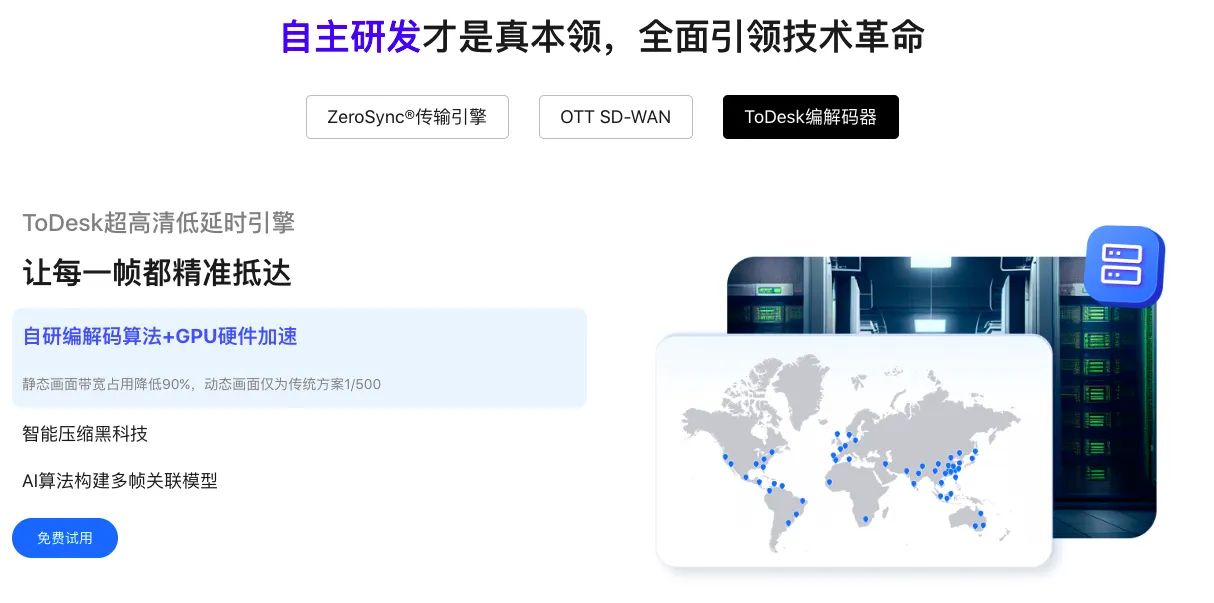
在全球化办公与跨区域运维常态化的今天,ToDesk 凭借全平台兼容、轻量化操作的优势,成为远程控制领域的首选工具。但大量用户反馈,跨地域使用时频繁遭遇延迟飙升、画面卡顿、连接中断等问题 —— 据 ToDesk 2026 年第一季度技术报告显示,跨地域连接故障中,68% 源于网络路由不合理、节点匹配不当或配置参数冲突。本文结合 ToDesk 最新版本(2025.1.0)的 ZeroSync® 智能网络引擎特性,拆解跨地域连接的核心痛点,提供覆盖个人用户、企业团队、跨境场景的分步优化方案,帮你将跨地域延迟从 300ms+ 降至 100ms 以内,实现流畅远程控制。
一、ToDesk 跨地域连接质量差的 5 大核心痛点
跨地域连接涉及多段网络传输、协议适配、节点转发等复杂环节,问题根源主要集中在以下场景:
1. 网络路由绕路与节点延迟叠加
跨地域连接需经过运营商网络→中转节点→目标设备的多段路由,若系统自动分配的节点距离过远(如国内控制欧洲设备却匹配美洲节点),或路由存在绕路现象,会导致基础延迟大幅增加。普通网络环境下延迟应≤50ms,而跨地域场景中易飙升至 200-500ms,超过 ToDesk P2P 直连的最优延迟阈值(≤100ms),进而引发卡顿。
2. 跨运营商与 VPN 环境协议冲突
国内电信、联通、移动等运营商网络互通时,存在天然的路由拥堵问题,数据传输易出现丢包(理想丢包率≤1%,跨运营商时可能升至 5% 以上)。更关键的是,部分用户使用 VPN 跨地域连接时,VPN 会强制将 UDP 协议(ToDesk 默认传输协议,低延迟适配实时传输)转换为 TCP 协议,导致延迟翻倍、传输效率下降,触发 “协议不兼容” 型卡顿。
3. 带宽不足与资源占用冲突
ToDesk 远程控制需至少 1Mbps 上行 / 下行带宽,跨地域传输时,VPN 加密解密会额外占用 30%-50% 带宽(老旧 VPN 协议更甚),若同时运行视频软件、云盘同步等占用带宽的程序,会导致可用带宽不足,画面压缩率下降、帧速率骤降(从 60fps 降至 10-15fps),出现明显撕裂感。
4. 软件设置与版本适配不当
未更新至最新版本的 ToDesk 缺少智能网络优化功能,旧版本传输算法无法适配跨地域网络波动;部分用户盲目追求高画质(4K 分辨率、高帧率),超出跨地域网络承载能力;未启用 “弱网优化”“自动重连” 等核心功能,无法动态应对网络波动,进一步加剧连接不稳定性。
5. 防火墙与端口拦截干扰
企业内网或跨境网络中,防火墙可能误判 ToDesk 传输端口(默认 80、443、5500-5600 端口)为风险端口,进行限流或阻断;安全软件(如 Windows Defender、企业级防火墙)可能将跨境传输数据识别为 “异常流量”,触发实时扫描,导致数据传输中断或延迟飙升。
二、分步优化:ToDesk 跨地域连接质量提升 8 大方案
1. 节点优选:匹配最优跨地域传输节点
节点选择是降低跨地域延迟的核心步骤,ToDesk 支持自动匹配与手动选择两种方式,适配不同用户需求:
- 自动匹配方案:个人用户打开 ToDesk 客户端,进入 “设置→连接设置→节点管理”,勾选 “自动匹配最优节点”,系统将基于主控端与被控端地理位置,通过 SD-WAN 智能路由分配最近节点(如国内控制美国设备,自动匹配洛杉矶节点),缩短数据传输路径,延迟可降低 30%-50%。
- 手动选择方案:进阶用户登录 ToDesk 官网管理后台,在 “网络优化→节点管理” 中,查看所有可用节点的延迟与丢包率数据,优先选择延迟<100ms、丢包率<1% 的节点;跨境场景建议选择 “骨干网节点”(如中美跨境选香港、东京节点),避开负载过高的热门节点。
2. 网络环境优化:打通跨地域传输通道
- 带宽保障措施:关闭视频下载、云盘同步等占用带宽的后台程序,通过 Speedtest 测试网络,确保上行 / 下行带宽≥1Mbps(跨境场景建议≥5Mbps);家庭用户可升级宽带套餐,企业用户建议使用专线网络,避免公共 Wi-Fi 带来的带宽波动。
- 跨运营商与 VPN 适配:跨运营商场景开启 ToDesk “多线路传输” 功能(官网后台 “企业设置→网络优化” 中勾选),自动切换最优传输线路,绕开运营商拥堵路由;使用 VPN 的用户,将 VPN 协议从 PPTP/L2TP 更换为 OpenVPN 或 WireGuard(加密效率高、带宽损耗低),同时在 ToDesk 中设置 “TCP 优先” 传输模式,适配 VPN 协议转换需求。
- 无线转有线优化:被控端优先使用有线网络直连路由器,避免无线传输的信号衰减与干扰;若需使用无线,将主控端与被控端均连接至路由器 5GHz 频段(干扰少、传输速率高),设备与路由器距离不超过 10 米,信号强度保持在 -60dBm 以上(可通过 WiFi 分析仪检测)。
3. 软件设置优化:适配跨地域网络特性
- 更新至最新版本:通过 ToDesk官网下载 2025.1.0 及以上版本(旧版本无智能网络引擎),安装后重启客户端,新版本的动态适配算法可根据网络波动自动调整传输策略。
- 画质与帧率调整:连接成功后,点击画面上方工具栏 “画质”,选择 “流畅优先” 或 “省流量模式”,分辨率降至 1080P 以下,帧率设置为 15-30fps(跨境弱网场景可降至 10fps);勾选 “画面压缩增强”“自动适应网络波动”,减少数据传输量,提升流畅度。
- 传输协议与端口配置:进入 “设置→连接设置”,默认选择 “UDP 优先” 并勾选 “穿透模式”(适配大部分跨地域场景);若遇到连接中断,切换至 “TCP 优先” 模式;手动指定传输端口为 80 或 443(防火墙拦截概率低),避免默认端口被限流。
4. 防火墙与安全软件放行设置
- 个人设备操作:Windows 用户打开 “设置→更新和安全→Windows 安全中心→防火墙和网络保护”,点击 “允许应用通过防火墙”,找到 ToDesk 及相关进程(ToDesk.exe、ToDesk_Service.exe),勾选 “专用网络” 和 “公用网络”;第三方杀毒软件(如卡巴斯基)将 ToDesk 安装目录(默认 C:\Program Files\ToDesk)添加至信任区,禁用对其进程的实时监控。
- 企业网络配置:联系网管登录企业防火墙管理后台,放行 ToDesk 传输端口(5500-5600)与 VPN 协议端口(OpenVPN 1194 端口、WireGuard 51820 端口),同时添加 ToDesk 服务器 IP 至白名单,避免跨地域传输被误判为异常流量。
5. 带宽限制与资源分配优化
企业用户可通过 ToDesk 官网管理后台,在 “企业设置→网络优化” 中设置被控端最大上传带宽(如 10Mbps),避免远程控制占用全部网络资源,保障其他业务正常运行;个人用户在客户端 “高级设置” 中开启 “带宽自适应分配”,系统将根据网络负载动态调整 ToDesk 带宽占用比例,避免与其他程序冲突。
6. 跨境场景进阶优化:搭建专属传输通道
跨境高频用户可尝试以下方案进一步降低延迟:
- 开启 RTC 转发模式:若 P2P 直连失败,在 ToDesk“设置→连接设置” 中勾选 “RTC 转发优先”,通过 ToDesk 全球集群服务器中转数据,避免跨境路由绕路,延迟可降低 20%-30%。
- 搭建 Socks5 代理:企业用户可在被控端所在区域搭建 Socks5 代理,将 ToDesk 流量通过代理传输,绕开跨境网络限制,提升连接稳定性;个人用户可选择支持跨境加速的代理工具,开启系统级流量接管后运行 ToDesk。
7. 设备与后台服务优化
Windows 用户按下 Win+R 输入 services.msc,找到 “ToDeskService”,确保状态为 “正在运行”,设置 “启动类型” 为 “自动”(避免服务未启动导致连接失败);Linux 用户执行 sudo systemctl enable todeskd.service 开启后台服务并设置开机自启。同时关闭被控端设备的节能模式、屏幕自动休眠功能,确保设备处于高性能运行状态,避免硬件资源不足影响传输效率。
8. 跨平台适配优化:解决系统兼容问题
跨系统(如 Windows 控 macOS、Android 控 Linux)跨地域连接时,需注意以下细节:
- 确保主控端与被控端系统版本兼容(iOS 需≥14.0,macOS 需≥11.0),iOS 设备需在 “设置→隐私与安全性→屏幕录制” 中允许 ToDesk 访问;
- 跨系统文件传输时,提前压缩大文件(免费版单文件最大 100MB,企业版 500MB),避免因文件格式不兼容导致传输卡顿;
- 移动设备作为主控端时,关闭后台冗余应用,连接稳定的 5G 网络,避免 4G 网络的带宽波动影响控制体验。
三、进阶技巧:长期保障跨地域连接稳定性
1. 绑定多节点与自动切换
企业用户在官网后台 “节点管理” 中绑定 2-3 个备用节点(如跨境场景绑定洛杉矶、东京、新加坡节点),开启 “节点故障自动切换”,当当前节点延迟过高或连接中断时,系统将无缝切换至备用节点,保障业务不中断。
2. 定期检测与优化网络
每周通过 ToDesk 内置 “网络诊断工具”(“设置→帮助与反馈→网络诊断”)检测连接质量,生成延迟、丢包率、带宽占用等报告,针对性调整优化方案;跨境用户可在不同时段(如北京时间凌晨 2-4 点,海外网络负载低)测试连接效果,选择最优使用时段。
3. 企业级私有云部署(高阶方案)
大型企业或跨境团队可部署 ToDesk 私有云服务器,将服务器节点部署在主控端与被控端所在区域的机房(如国内总部与欧洲分公司之间部署法兰克福节点),实现专属网络传输通道,延迟可控制在 50ms 以内,同时保障数据传输安全性与合规性。
四、常见问题与官方支持渠道
1. 跨地域连接延迟仍很高?
优先检查节点选择是否合理(手动更换更近节点),测试 VPN 本身稳定性(断开 ToDesk 仅连 VPN,若延迟>150ms 需更换 VPN 节点或服务商);降低画质与帧率设置,关闭带宽占用程序,若问题持续可开启 RTC 转发模式。
2. 跨境连接频繁中断?
大概率是防火墙拦截或端口被限流,重新配置防火墙放行规则,手动指定 80/443 端口;切换传输协议(UDP 转 TCP),更新 ToDesk 至最新版本;企业用户需确认内网是否有限制跨境网络的策略,联系网管调整。
3. 跨运营商连接卡顿严重?
开启 “多线路传输” 功能,切换至 5GHz 无线网络或有线网络;测试跨运营商带宽(如电信→联通),若带宽<1Mbps 需升级宽带套餐;使用代理工具优化跨运营商路由,绕开拥堵节点。
若以上方案均无法解决问题,可通过 ToDesk 官网 “帮助中心” 提交工单,或联系官方客服(400-888-9995),提供设备型号、系统版本、网络诊断报告、错误提示截图等信息,技术人员将在 1-2 个工作日内提供针对性解决方案。
总结
ToDesk 跨地域连接质量优化的核心逻辑是 “节点最优匹配 + 网络通道打通 + 软件参数适配”,90% 的问题可通过自主操作解决。个人用户重点优化节点选择、画质设置与网络环境,企业用户可通过全局配置、私有云部署等方案实现规模化稳定连接。通过本文提供的分步方案,无论是跨境办公、跨区域运维还是全球团队协作,都能实现低延迟、高稳定的远程控制体验。建议定期更新软件版本、检测网络状态,结合实际使用场景灵活调整优化策略,让 ToDesk 充分适配跨地域使用需求。