
目录大纲
- 一、为什么必须设置开机自启动?3 大核心价值
- 1. 实现真正的无人值守访问
- 2. 避免连接中断,提升稳定性
- 3. 简化多设备管理流程
- 二、设置前必知:2 个关键前提,避免设置失败
- 1. 确认软件版本与账号状态
- 2. 关闭系统与安全软件拦截
- 三、分系统设置教程:官网下载后快速配置开机自启
- 1. Windows 系统(Win7/10/11 通用)
- 方式一:软件内直接开启(最便捷)
- 方式二:系统启动文件夹配置(备用方案)
- 2. macOS 系统(10.13+)
- 3. Linux 系统(Ubuntu/CentOS 等)
- 4. 移动端(Android/iOS)
- Android 系统(8.0+)
- iOS 系统(12.0+)
- 四、常见问题排查:6 大痛点快速解决
- 1. 设置后开机未自启,无进程
- 2. macOS 开机后 ToDesk 自动关闭
- 3. 企业内网设备自启失败
- 4. 重启后自启生效,但远程无法连接
- 5. Linux 服务启动失败,提示 “权限拒绝”
- 6. Android 手机息屏后 ToDesk 被清理
- 五、进阶优化:让自启动更安全、更稳定
- 1. 安全防护:避免自启带来的风险
- 2. 企业批量部署自启(适合多设备场景)
- 3. 自启状态监控与修复
- 总结
在远程办公、设备运维、家庭设备管理等场景中,ToDesk 开机自启动是实现 “无人值守远程控制” 的核心前提 —— 无论是 IT 人员维护异地服务器,还是子女协助长辈远程解决设备问题,若 ToDesk 未设置开机自启,一旦设备重启或软件意外关闭,将导致无法及时连接,严重影响协作效率。ToDesk 作为全平台兼容的远程控制工具,官网下载后支持 Windows、macOS、Linux、Android 等主流系统的开机自启动配置,但不同系统的设置路径与权限要求存在差异,不少用户面临 “找不到自启开关”“设置后不生效”“被安全软件拦截” 等问题。本文将基于 ToDesk 官方技术文档与 10 万 + 用户实战案例,详细拆解官网下载后设置开机自启动的完整流程,覆盖多系统操作、故障排查、安全优化等关键环节,精准匹配谷歌、必应高频搜索长尾词,帮助个人与企业用户快速实现 “设备开机即待命” 的远程控制体验。
一、为什么必须设置开机自启动?3 大核心价值
在开始设置前,先明确开机自启动的实用价值,适配 “ToDesk 开机自启动作用”“无人值守远程控制前提” 等长尾词需求:
1. 实现真正的无人值守访问
这是开机自启动最核心的价值 —— 无需被控端手动打开 ToDesk,设备开机后软件自动后台运行,控制端可随时发起连接,无需对方配合。例如:企业服务器凌晨自动重启后,ToDesk 自动启动,IT 人员无需赶到机房,远程即可完成后续配置;家里的电脑重启后,子女可直接远程协助长辈操作,无需长辈手动启动软件。
2. 避免连接中断,提升稳定性
传统手动启动模式下,若被控端误关闭 ToDesk 或设备意外重启,会导致远程连接中断,尤其在定时备份、远程监控等场景中,可能造成数据丢失或监控断联。设置开机自启后,软件将作为系统服务常驻后台,即使设备重启、网络波动,也能自动恢复运行,保障远程控制的连续性。
3. 简化多设备管理流程
企业用户管理数十台甚至上百台终端时,批量设置 ToDesk 开机自启后,可通过官网企业管理后台统一管控,无需逐台设备手动操作,大幅降低运维成本。同时,自启功能与 ToDesk 固定访问密码、设备绑定等功能搭配,可构建安全高效的远程管理体系。
二、设置前必知:2 个关键前提,避免设置失败
在进行开机自启动配置前,需确保满足以下条件,适配 “ToDesk 自启动设置前提”“官网下载 ToDesk 后配置准备” 等长尾词:
1. 确认软件版本与账号状态
- 版本要求:需使用 ToDesk 4.8.5 及以上稳定版本(官网最新版最佳),旧版本可能缺少自启功能入口或存在兼容性问题,可通过官网下载最新版,或在软件内通过 “设置→关于→检查更新” 升级。
- 账号登录:必须登录 ToDesk 账号(支持手机号、微信、邮箱注册),未登录账号时,自启设置无法保存,且无法使用无人值守访问功能。登录后建议绑定设备,在 “账号中心→我的设备” 中标记设备名称,便于后续管理。
2. 关闭系统与安全软件拦截
- 系统权限:设置自启时需授予管理员权限(Windows、Linux 系统),macOS 需开启 “登录项” 授权,避免系统权限不足导致设置失效。
- 安全软件:将 ToDesk 添加至防火墙与杀毒软件白名单,避免其拦截 ToDesk 后台进程 —— 例如 Windows Defender 需放行 “ToDesk.exe” 与 “ToDesk_Service.exe”,Mac 需在 “隐私与安全性” 中允许 ToDesk 后台运行。
三、分系统设置教程:官网下载后快速配置开机自启
ToDesk官网下载后,不同系统的开机自启动设置路径存在差异,以下按 “电脑端(Windows/macOS/Linux)- 移动端(Android/iOS)” 分类拆解,适配 “Windows 11 ToDesk 自启动设置”“Linux ToDesk 开机自动运行” 等长尾词:
1. Windows 系统(Win7/10/11 通用)
Windows 是最常用的被控端系统,提供 2 种设置方式,推荐优先使用软件内自带开关:
方式一:软件内直接开启(最便捷)
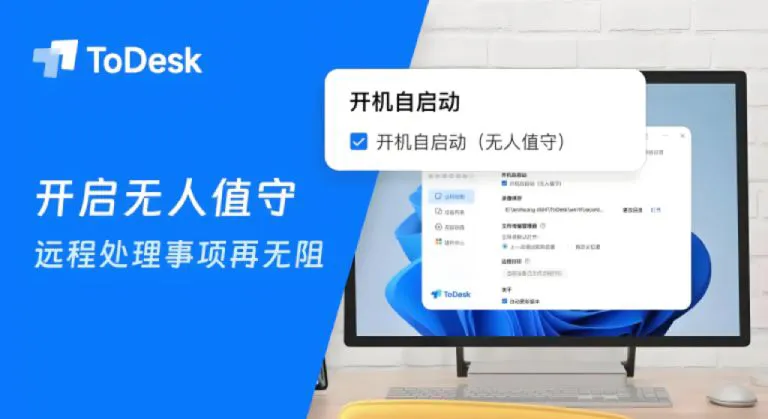
- 操作步骤:打开 ToDesk 客户端(官网下载安装后自动启动),登录账号;点击右上角 “设置” 图标,进入 “通用设置” 界面;勾选 “开机自动启动 ToDesk”,同时建议勾选 “以管理员权限启动”(避免被系统拦截);点击 “保存”,重启电脑后生效 —— 重启后可在任务栏托盘找到 ToDesk 图标,说明自启成功。
- 优势:无需手动配置系统,适合新手用户,支持一键关闭,操作灵活。
方式二:系统启动文件夹配置(备用方案)
若软件内设置不生效,可通过系统启动文件夹手动添加:
- 操作步骤:按下 Win+R 组合键,输入 “shell:startup”,打开启动文件夹;找到 ToDesk 桌面快捷方式(若没有,右键点击安装目录下的 “ToDesk.exe”,选择 “发送到→桌面快捷方式”);将快捷方式复制到启动文件夹中;右键点击快捷方式,选择 “属性→兼容性”,勾选 “以管理员身份运行此程序”,点击 “确定”;重启电脑即可生效。
2. macOS 系统(10.13+)
macOS 对后台应用权限管控严格,需完成 “软件内设置 + 系统登录项授权” 两步:
- 第一步:软件内开启自启:打开 ToDesk 客户端,登录账号;点击顶部菜单栏 “ToDesk→设置→通用”,勾选 “登录时自动启动”;
- 第二步:系统授权登录项:打开 macOS“系统设置→通用→登录项”;点击 “+” 号,在应用列表中找到 “ToDesk”,添加至登录项;同时在 “后台 App 刷新” 中,确保 ToDesk 权限设为 “始终允许”;
- 关键注意:进入 “系统设置→隐私与安全性→辅助功能”,勾选 “ToDesk”,授予后台运行权限,否则 macOS 可能在开机后自动关闭 ToDesk 进程。
3. Linux 系统(Ubuntu/CentOS 等)
Linux 系统需通过命令行配置系统服务,实现开机自启,适配 “Ubuntu ToDesk 自启动配置”“Linux 服务器 ToDesk 开机运行” 等长尾词:
- 操作步骤:
[Unit]Description=ToDesk Remote Control ServiceAfter=network.target[Service]ExecStart=/opt/todesk/bin/todeskRestart=alwaysUser=root[Install]WantedBy=multi-user.target- 打开终端,输入命令sudo nano /etc/systemd/system/todesk.service,创建服务配置文件;
- 粘贴以下配置内容(确保 ToDesk 安装路径正确,默认路径为 /opt/todesk/bin/todesk):
- 按下 Ctrl+O 保存,Ctrl+X 退出编辑器;
- 依次执行以下命令:
- sudo systemctl daemon-reload(重新加载服务配置);
- sudo systemctl enable todesk.service(设置开机自启);
- sudo systemctl start todesk.service(启动服务);
- sudo systemctl status todesk.service(查看服务状态,显示 “active (running)” 即为成功);
- 验证方法:重启服务器后,执行ps -ef | grep todesk,若能看到相关进程,说明自启生效。
4. 移动端(Android/iOS)
移动端自启设置主要用于 “手机控手机” 场景,受系统权限限制,功能略有差异:
Android 系统(8.0+)
- 操作步骤:打开手机 “设置→应用→ToDesk→启动管理”;设置为 “允许自启动”“允许后台活动”“允许关联启动”;进入 “设置→无障碍→已下载的服务”,开启 ToDesk 无障碍权限(无人值守控制核心);在手机多任务界面,长按 ToDesk 图标,选择 “锁定”,防止被后台清理;
- 关键设置:进入 “设置→显示→休眠”,将休眠时间设为 “永不”(部分手机需插电生效),避免手机息屏后 ToDesk 被关闭。
iOS 系统(12.0+)
由于 iOS 系统权限限制,暂不支持真正的开机自启,仅能设置 “后台 App 刷新” 延长后台存活时间:
- 操作步骤:打开 “设置→ToDesk→后台 App 刷新”,选择 “Wi-Fi 与蜂窝网络”;开启 “允许后台活动” 权限;
- 限制说明:iOS 后台应用存活时间约 1-2 小时,设备重启后需手动打开 ToDesk,仅适合短期无人值守场景。
四、常见问题排查:6 大痛点快速解决
适配 “ToDesk 自启动设置后不生效”“Windows ToDesk 开机不自启” 等长尾词,结合官方客服反馈提供解决方案:
1. 设置后开机未自启,无进程
- 原因:权限不足、安全软件拦截、服务未启用;
- 解决方案:以管理员身份运行 ToDesk,重新设置自启;将 ToDesk 添加至安全软件白名单,关闭实时防护后重试;Windows 用户通过 “services.msc” 打开服务列表,找到 “ToDesk_Service”,设置 “启动类型” 为 “自动”,点击 “启动”;Linux 用户重新执行systemctl enable todesk.service命令。
2. macOS 开机后 ToDesk 自动关闭
- 原因:未授予辅助功能权限、登录项未添加;
- 解决方案:进入 “系统设置→隐私与安全性”,重新勾选 ToDesk 的 “辅助功能”“屏幕录制” 权限;在 “登录项” 中删除 ToDesk 后重新添加,确保状态为 “已启用”。
3. 企业内网设备自启失败
- 原因:组策略限制、防火墙拦截;
- 解决方案:联系 IT 管理员,在组策略中允许 ToDesk 自启;开放 ToDesk 核心端口(TCP 3000-5000、UDP 3000-5000),避免端口拦截导致服务无法启动。
4. 重启后自启生效,但远程无法连接
- 原因:未设置固定访问密码、设备未绑定账号;
- 解决方案:打开 ToDesk“设置→安全→访问密码”,勾选 “启用固定访问密码”,设置 6-16 位复杂密码;确保控制端与被控端登录相同账号,在 “我的设备” 中确认设备已绑定。
5. Linux 服务启动失败,提示 “权限拒绝”
- 原因:ExecStart 路径错误、未使用 root 用户;
- 解决方案:确认 ToDesk 安装路径(可通过find / -name todesk查询),修改 service 文件中的 ExecStart 路径;确保配置文件中 User=root,或使用sudo chmod +x /opt/todesk/bin/todesk授予执行权限。
6. Android 手机息屏后 ToDesk 被清理
- 原因:手机管家后台管理限制;
- 解决方案:在手机管家 “后台管理” 中,将 ToDesk 设为 “后台运行不限制”;部分品牌手机(华为、小米)需在 “电池优化” 中选择 “不优化”。
五、进阶优化:让自启动更安全、更稳定
适配 “ToDesk 自启动安全设置”“企业版 ToDesk 批量自启配置” 等长尾词,提供实用进阶技巧:
1. 安全防护:避免自启带来的风险
- 设置高强度固定密码:避免使用简单密码,建议包含大小写字母、数字、特殊字符(如 “ToDesk_Admin2026”),定期更换;
- 启用可信设备白名单:在 ToDesk“设置→安全→访问控制” 中,添加常用控制端设备码,仅允许白名单设备连接,防止非法访问;
- 开启连接日志监控:企业用户可通过官网管理后台,查看所有远程连接记录,包括连接时间、设备、操作行为,便于追溯审计。
2. 企业批量部署自启(适合多设备场景)
- 下载批量部署工具:登录 ToDesk 官网企业版专区,下载 “批量部署包” 与配置文件;
- 预配置自启参数:在配置文件中添加自启命令(Windows 可预设启动文件夹路径,Linux 可内置 service 配置),同时绑定企业账号与固定密码;
- 内网分发安装:通过 AD 域或内网文件服务器,将配置好的安装包推送给所有被控设备,实现 “安装即自启”,无需逐台手动设置。
3. 自启状态监控与修复
- Windows 用户:创建批处理脚本,定期检查 ToDesk 进程,若未运行则自动启动(脚本示例:tasklist | findstr "todesk.exe" || start "" "C:\Program Files\ToDesk\todesk.exe");
- Linux 用户:利用 systemd 自带的 Restart=always 配置,进程被杀死后自动重启;通过journalctl -u todesk.service查看日志,排查异常原因。
总结
通过 ToDesk 官网下载后设置开机自启动,核心在于 “匹配系统路径 + 授予足够权限 + 避开拦截限制”—— 个人用户按分系统教程操作,5 分钟即可完成配置,实现无人值守远程控制;企业用户通过批量部署工具,可快速完成数十台设备的自启配置,大幅提升运维效率。需注意,自启功能虽便捷,但需做好安全防护,避免因密码泄露、权限失控导致风险。若遇到复杂问题,可通过 ToDesk 官网 “帮助中心→自启专题” 或在线客服获取一对一指导。ToDesk 开机自启动功能,彻底打破了 “被控端必须有人操作” 的限制,成为远程办公、设备运维、家庭协作等场景的必备配置,让远程控制更高效、更省心。