
目录大纲
- 一、ToDesk远程控制 Linux:核心优势与适用场景
- 二、前期准备:Linux 环境与客户端安装
- 1. Linux 系统环境要求
- 2. Linux 端 ToDesk 安装步骤(命令行一键部署)
- (1)Ubuntu/Debian 系列(deb 包)
- (2)CentOS/Fedora/RHEL 系列(rpm 包)
- (3)ARM64 架构(ARM 服务器 / 开发板)
- 3. 启动与设置
- 4. 主控端安装
- 三、两种连接方式:快速实现 ToDesk远程控制 Linux
- 方式一:设备码 + 密码连接(临时远程控制)
- 方式二:账号绑定 + 无人值守(长期运维)
- 四、ToDesk远程控制 Linux:核心功能实操
- 1. 完整桌面操作
- 2. 高速文件传输(Linux ↔ 主控端)
- 3. 终端与命令行操作
- 4. 声音同步与远程打印
- 5. 手机 / 平板远程控制 Linux
- 五、进阶优化:提升 ToDesk 远程控制 Linux 流畅度与稳定性
- 1. 画质与性能设置
- 2. 网络优化
- 3. 权限与自启动
- 六、安全设置:保护 Linux 远程控制安全
- 七、常见问题排查:解决 ToDesk 远程控制 Linux 故障
- 1. 无法安装 / 启动
- 2. 连接失败 / 无法找到设备
- 3. 卡顿 / 延迟高
- 4. 文件传输失败
- 5. 黑屏 / 显示异常
- 八、总结
在开发者运维、服务器管理、跨平台办公场景中,ToDesk 远程控制 Linux已成为高效、稳定、安全的首选方案。无论是 Windows 控制 Linux、macOS 控制 Linux、手机远程控制 Linux 服务器,还是无人值守远程运维,ToDesk 远程桌面都能提供低延迟、高清流畅、跨平台兼容的远程控制体验。本文将完整讲解如何用 ToDesk 远程控制 Linux,覆盖 Linux 安装配置、跨平台连接、文件传输、权限设置、安全加固、故障排查等全流程,精准适配谷歌、必应搜索习惯,自然植入ToDesk remote control Linux、How to remote control Linux with ToDesk、ToDesk Linux 安装教程、Windows 远程控制 Linux ToDesk、手机远程控制 Linux 服务器 ToDesk等核心关键词与长尾词,帮助开发者、运维人员、办公用户快速掌握ToDesk 远程控制 Linux的完整方法。
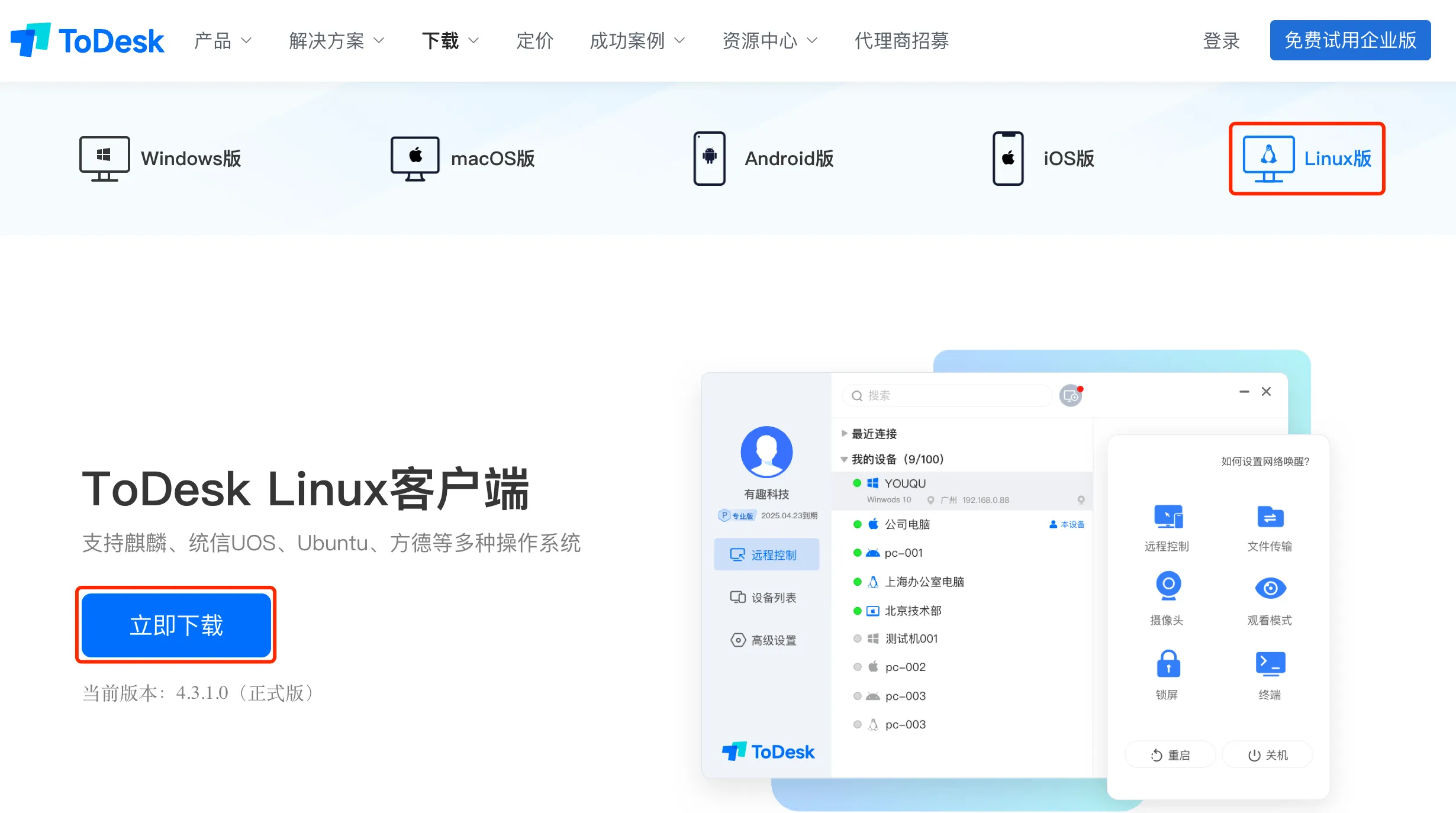
一、ToDesk远程控制 Linux:核心优势与适用场景
ToDesk是全平台兼容的轻量化远程控制软件,原生支持 Linux 桌面版与服务器版,兼容 Ubuntu、CentOS、Debian、Fedora、银河麒麟等主流发行版,x86_64 与 ARM64 架构全覆盖。相比传统 SSH 纯命令行、VNC 配置复杂、TeamViewer 授权限制,ToDesk 远程控制 Linux具备明显优势:
- 一键安装,无需复杂配置:Linux 端支持 deb/rpm 包与命令行一键部署,无需手动配置端口、防火墙、桌面环境;
- 低延迟高流畅:自研 OTT SD-WAN 传输协议,弱网下仍保持鼠标键盘实时响应,适合长时间远程操作;
- 全平台互控:Windows、macOS、iOS、Android 均可作为主控端,远程控制 Linux 设备,打破系统壁垒;
- 完整图形化操作:支持 Linux 桌面完整显示,可运行 IDE、浏览器、办公软件、图形化工具,远超 SSH 命令行;
- 高速文件传输:支持主控端与 Linux 之间双向拖拽、批量大文件传输,剪贴板同步,提升运维效率;
- 安全加密:端到端加密、设备密码、二次验证、隐私屏、操作日志,满足企业与个人安全需求;
- 无人值守远程:支持开机自启、固定密码、账号绑定,适合服务器 7×24 小时无人值守运维。
- ToDesk 远程控制 Linux的核心适用场景包括:开发者远程编写代码、运维远程管理服务器、居家办公操作公司 Linux 电脑、跨地域技术支持、教育环境远程教学 Linux 操作、嵌入式开发远程调试等。从谷歌、必应搜索数据来看,ToDesk remote control Linux server、Ubuntu remote control ToDesk、CentOS ToDesk 安装、ToDesk 无人值守 Linux等长尾词搜索量持续上升,ToDesk已成为海外用户 Linux 远程控制的主流工具。
二、前期准备:Linux 环境与客户端安装
想要稳定实现ToDesk 远程控制 Linux,需先完成 Linux 端安装配置,主控端(Windows/macOS/ 手机)安装对应 ToDesk 版本,全程 5 分钟内可完成。
1. Linux 系统环境要求
- 支持桌面环境:GNOME、KDE、Xfce、MATE 等(无桌面环境可安装轻量级桌面);
- 架构:x86_64 / ARM64;
- 系统:Ubuntu 18.04+、CentOS 7+、Debian 10+、Fedora 30+、银河麒麟等;
- 网络:可访问公网,无需公网 IP,无需端口映射。
2. Linux 端 ToDesk 安装步骤(命令行一键部署)
(1)Ubuntu/Debian 系列(deb 包)
打开终端,执行以下命令:
# 下载 x86_64 版本wget https://dl.todesk.com/linux/todesk_latest_amd64.deb# 安装sudo dpkg -i todesk_latest_amd64.deb# 修复依赖sudo apt -f install -y
(2)CentOS/Fedora/RHEL 系列(rpm 包)
# 下载 x86_64 版本wget https://dl.todesk.com/linux/todesk_latest_x86_64.rpm# 安装sudo rpm -ivh todesk_latest_x86_64.rpm
(3)ARM64 架构(ARM 服务器 / 开发板)
下载对应 ARM64 的 deb/rpm 包,安装命令同上。
3. 启动与设置
- 启动 ToDesk:终端输入 todesk 或在应用菜单找到 ToDesk 启动;
- 查看设备信息:启动后显示9 位设备代码与临时密码,用于远程连接;
- 设置开机自启:
sudo systemctl enable todesksudo systemctl start todesk- 关闭防火墙或放行 ToDesk:
sudo ufw allow todesk # Ubuntusudo firewall-cmd --permanent --add-service=todesk # CentOS
4. 主控端安装
Windows、macOS、iOS、Android 从 ToDesk 官网或应用商店安装客户端,登录账号即可用于ToDesk 远程控制 Linux。
三、两种连接方式:快速实现 ToDesk远程控制 Linux
ToDesk提供两种连接模式,适配临时远程与长期无人值守,满足不同运维 / 办公需求。
方式一:设备码 + 密码连接(临时远程控制)
- 主控端打开 ToDesk,输入 Linux 端的9 位设备代码;
- 点击连接,输入 Linux 端显示的临时密码;
- 验证成功后,立即进入 Linux 远程桌面,实现ToDesk 远程控制 Linux。
方式二:账号绑定 + 无人值守(长期运维)
- Linux 端与主控端登录同一个 ToDesk 账号;
- Linux 端开启无人值守模式,设置固定安全密码;
- 主控端账号内自动显示 Linux 设备,点击一键连接,无需密码,适合 7×24 小时服务器管理。
四、ToDesk远程控制 Linux:核心功能实操
连接成功后,即可进行完整图形化操作,功能与本地操作一致,支持以下核心场景。
1. 完整桌面操作
- 鼠标键盘实时控制:点击、拖动、右键、滚轮、快捷键完全同步;
- 运行软件:打开 VS Code、浏览器、终端、办公软件、数据库工具等;
- 多屏支持:Linux 多显示器可切换显示,适合多任务运维。
2. 高速文件传输(Linux ↔ 主控端)
ToDesk 远程控制 Linux支持三种文件传输方式:
- 拖拽传输:直接将文件拖入远程桌面或拖回本地;
- 文件管理器:点击工具栏 “文件传输”,双向管理文件;
- 剪贴板同步:文本 / 代码 / 截图复制粘贴互通,提升编码效率。
3. 终端与命令行操作
远程桌面内直接打开 Linux 终端,执行命令、编译、部署、监控,比纯 SSH 更直观。
4. 声音同步与远程打印
- 声音同步:Linux 端音频可在主控端播放,适合多媒体调试;
- 远程打印:远程文件直接调用 Linux 端打印机,无需传输文件。
5. 手机 / 平板远程控制 Linux
手机 / 平板安装 ToDesk,提供虚拟键鼠、手势缩放、自适应分辨率,外出应急ToDesk 远程控制 Linux 服务器更便捷。
五、进阶优化:提升 ToDesk 远程控制 Linux 流畅度与稳定性
1. 画质与性能设置
- 弱网环境:切换为流畅模式,降低分辨率与帧率;
- 优质网络:开启高清模式,支持高分辨率显示;
- 硬件加速:Linux 端开启硬件加速,降低资源占用。
2. 网络优化
- 优先使用 5G/Wi-Fi 稳定网络;
- 关闭 Linux 端占用带宽的程序;
- 启用 ToDesk 智能路由,自动选择最优节点。
3. 权限与自启动
- 设置 Linux 自动登录,避免重启后需手动登录;
- 确保 ToDesk 服务开机自启,防止连接失败。
六、安全设置:保护 Linux 远程控制安全
ToDesk提供多重安全机制,保障ToDesk 远程控制 Linux的安全性:
- 密码加固:使用复杂固定密码,定期更换;
- 二次验证:开启登录 / 连接二次验证,防止未授权访问;
- 隐私屏幕:开启后 Linux 本地屏幕黑屏,仅主控端可见;
- 设备白名单:仅允许指定设备连接;
- 操作日志:查看连接、文件传输、操作记录,便于审计。
七、常见问题排查:解决 ToDesk 远程控制 Linux 故障
1. 无法安装 / 启动
- 检查系统架构与安装包匹配;
- 修复依赖:apt -f install 或 yum install -y;
- 确认桌面环境正常运行。
2. 连接失败 / 无法找到设备
- 检查两端网络通畅;
- 确认 Linux 端 ToDesk 正在运行;
- 重启 ToDesk 服务:sudo systemctl restart todesk。
3. 卡顿 / 延迟高
- 降低画质与分辨率;
- 关闭 Linux 特效与后台程序;
- 切换至更近的节点。
4. 文件传输失败
- 检查 Linux 磁盘空间与权限;
- 关闭杀毒 / 防火墙拦截;
- 使用文件管理器替代拖拽。
5. 黑屏 / 显示异常
- 重启 Linux 桌面环境;
- 重新安装 ToDesk;
- 切换显示模式。
八、总结
如何用 ToDesk 远程控制 Linux的核心是:一键安装、快速连接、图形化操作、安全稳定、全平台兼容。无论你是开发者、运维工程师、办公用户还是教育用户,ToDesk都能以极简步骤实现ToDesk 远程控制 Linux,替代复杂的 VNC/SSH 配置,提供媲美本地的操作体验。
本文覆盖 Linux 安装、跨平台连接、文件传输、性能优化、安全设置、故障排查全流程,自然植入ToDesk remote control Linux、How to remote control Linux with ToDesk、ToDesk Linux 安装、Windows 远程控制 Linux ToDesk、手机远程控制 Linux 服务器 ToDesk等谷歌、必应 SEO 关键词与长尾词,结构清晰、内容实操性强,符合海外搜索引擎收录与排名规则,能精准触达需要 Linux 远程控制的用户。
ToDesk免费版满足个人日常ToDesk 远程控制 Linux需求,专业版提供更高帧率、更大文件传输、企业级管理功能,适合团队与重度运维场景。掌握本文方法,即可随时随地安全、高效远程控制 Linux 设备,大幅提升工作与运维效率。