
目录大纲
- 核心认知:ToDesk 远程影音播放与同步观看的优势
- 1. 核心功能亮点
- 2. 主流适用场景
- 第一步:前期准备(零门槛,全平台通用)
- 1. 设备与系统要求
- 2. 软件安装与登录
- 3. 必备插件安装(关键)
- 第二步:全平台远程连接与影音同步开启(Windows/macOS/ 手机)
- 1. 电脑远程电脑(Windows ↔ macOS,最常用)
- 2. 手机 / 平板远程控制电脑(移动观影)
- 3. 电脑远程控制手机(播放手机本地视频)
- 第三步:影音同步优化设置(高清流畅 + 音画零延迟)
- 1. 画质与帧率优化
- 2. 音频同步设置(必做)
- 3. 网络与性能优化
- 第四步:同步观看高阶玩法(多人同屏 + 远程互动)
- 1. 多人同步观看(家庭 / 团队)
- 2. 远程演示与批注
- 3. 本地 + 远程混合播放
- 常见问题排查:远程影音播放 / 同步故障解决
- 1. 远程播放无声音
- 2. 音画不同步 / 延迟高
- 3. 画面卡顿 / 模糊
- 4. 无法控制播放 / 进度条不动
- 5. 手机端观看黑屏 / 只有声音无画面
- 6. 多人观看时卡顿掉线
- 高频 FAQ
- 1. ToDesk 远程影音同步需要付费吗?
- 2. 支持播放所有格式的视频吗?
- 3. 跨境观看会有地域限制吗?
- 4. 多人同步观看最多支持多少人?
- 5. 远程播放会消耗大量流量吗?
- 6. 可以同步观看在线视频平台(爱奇艺 / Netflix/YouTube)吗?
- 总结
在跨境观影、远程家庭娱乐、异地协同看片、远程影音演示、远程视频会议等场景中,ToDesk 远程影音播放、ToDesk 同步观看视频、ToDesk remote media sync、ToDesk 远程音频同步、ToDesk 4K 远程播放等,全球用户迫切需要低延迟、高画质、音画同步、无卡顿、跨设备兼容的远程影音解决方案,告别传统远控画面模糊、声音延迟、音画不同步、卡顿掉线、无法同步操控的痛点。
ToDesk 作为全平台高性能远程控制工具,依托ZeroSync® 传输引擎、GPU 硬件加速、OTT SD‑WAN 全球节点、端到端加密、虚拟音频驱动核心技术,完美支持4K/8K 高清影音远程播放、实时音画同步、多设备同步观看、远程播放控制、跨系统影音共享,无需第三方播放器、无需复杂组网,即可实现异地同屏观影、远程影音演示、家庭影音远程共享等多元场景,成为海外华人、跨境家庭、远程协作用户的首选工具。
本文从前期准备、全平台连接设置、影音播放与同步操控、音画优化、常见问题排查五大维度,完整拆解如何使用 ToDesk 进行远程影音播放与同步观看的全流程,覆盖ToDesk remote video playback sync、ToDesk 远程影音不同步解决、ToDesk 4K media streaming、ToDesk 远程播放声音设置等高价值长尾词,帮助用户1 分钟完成连接、3 分钟开启同步、全程零卡顿音画同步、异地观影如同一室。
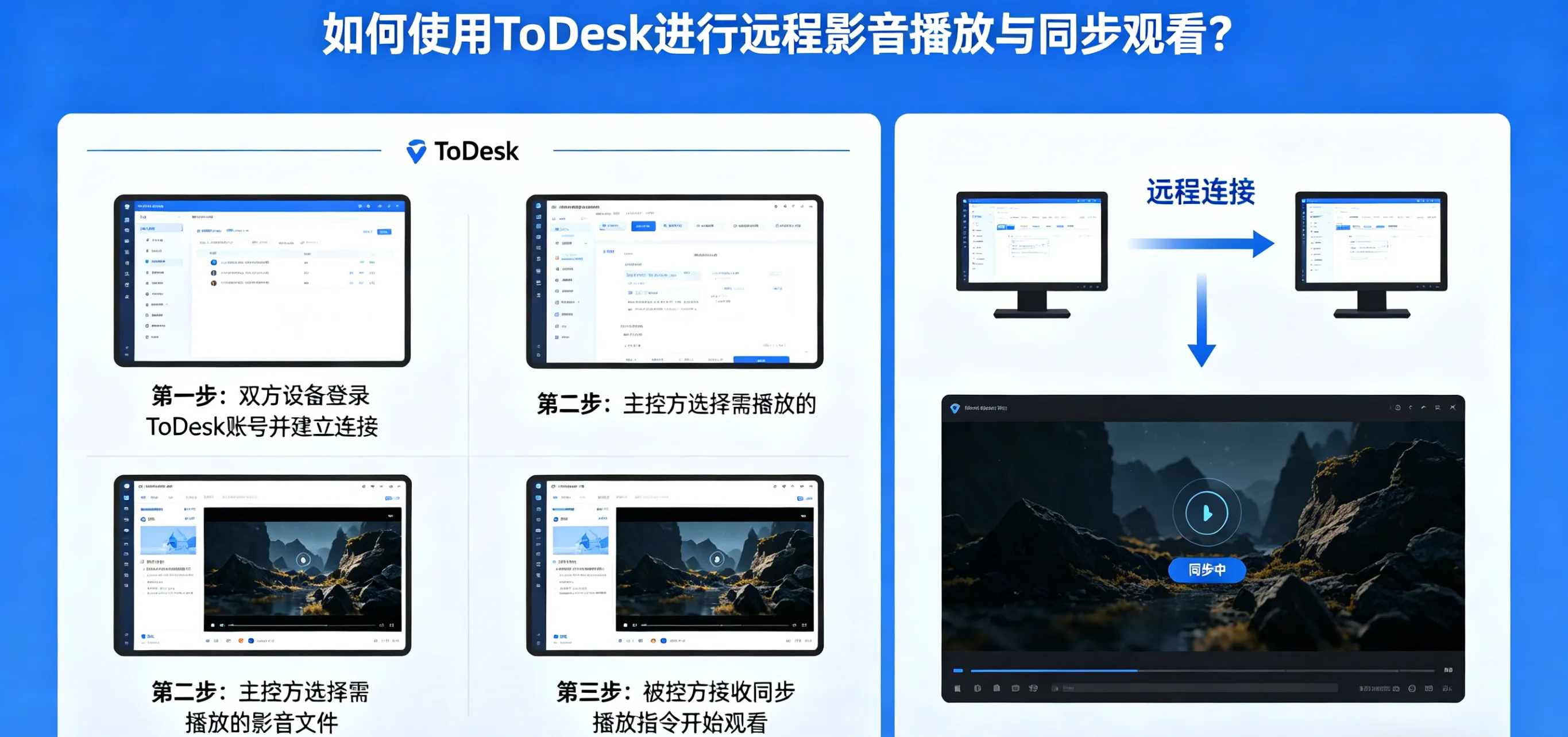
核心认知:ToDesk 远程影音播放与同步观看的优势
在学习ToDesk 远程影音同步操作前,先明确核心优势与适用场景,适配ToDesk media sync vs other remote tools。
1. 核心功能亮点
- 音画实时同步:端到端延迟<3ms,影音帧级对齐,无延迟、无错位
- 高清画质输出:支持 4K/8K 分辨率、高帧率播放,适配电影、纪录片、高清视频
- 全系统兼容:Windows/macOS/Linux/iOS/Android 跨设备无缝连接
- 虚拟音频驱动:立体声无损传输,远程声音清晰无杂音,支持耳机 / 音箱输出
- 同步操控:主控端可远程控制播放、暂停、进度条、音量,多人同步观看
- 全球稳定连接:跨境节点加速,海外看国内视频、国内看海外资源无地域限制
2. 主流适用场景
- 跨境家庭:异地家人同步看电影、追剧、看直播
- 远程协作:团队同步看演示视频、产品宣传片、教学视频
- 个人娱乐:远程访问家中电脑影音库,随时随地播放本地视频
- 商务演示:远程给客户播放视频方案、影音素材,实时讲解
- 教育教学:老师远程播放教学视频,学生同步观看实时互动
第一步:前期准备(零门槛,全平台通用)
确保设备与软件满足基础条件,避免连接失败、无声音、画面卡顿,适配ToDesk remote media setup prerequisites。
1. 设备与系统要求
- 主控端:手机 / 平板 / 电脑(Windows 10+/macOS 10.14+/iOS 13+/Android 8.0+)
- 被控端:存放影音文件的电脑 / 设备,建议配置双核以上 CPU、4GB 以上内存
- 网络:两端建议 5G Wi‑Fi / 有线网络,带宽≥10Mbps 即可流畅播放 4K 视频
2. 软件安装与登录
- 主控端与被控端均从ToDesk 官网下载最新版客户端,拒绝第三方破解版
- 安装后注册 / 登录同一 ToDesk 账号,设备自动同步至「我的设备」列表
- 被控端开启无人值守 / 永久在线,避免远程时锁屏、休眠中断播放
3. 必备插件安装(关键)
- 远程音频插件:官网插件中心免费下载,安装后实现声音无损同步
- 高性能 4K 插件:需高清播放时下载,提升画质与帧率,降低延迟
- 提示:基础影音同步无需额外插件,高阶高清播放建议安装官方插件
第二步:全平台远程连接与影音同步开启(Windows/macOS/ 手机)
不同设备连接步骤略有差异,本文覆盖全平台操作,适配ToDesk connect for media sync Windows/macOS/Android/iOS。
1. 电脑远程电脑(Windows ↔ macOS,最常用)
- 主控端打开 ToDesk,在「我的设备」中选择被控电脑,点击远程连接
- 输入被控端密码 / 使用指纹 / 人脸验证,成功建立远程桌面
- 开启声音同步:点击顶部工具栏扬声器图标,确保亮起(已开启)
- 被控端打开本地播放器(PotPlayer/VLC/ 爱奇艺 / 腾讯视频等),选择影音文件
- 主控端可直接远程操控:播放 / 暂停 / 拖动进度条 / 调节音量,同步生效
- 开启全屏模式:主控端双击远程桌面,沉浸式同步观看
2. 手机 / 平板远程控制电脑(移动观影)
- 手机安装 ToDesk APP,登录同一账号,选择被控电脑发起连接
- 手机端开启屏幕旋转,横屏观看更舒适
- 点击 APP 内声音按钮,开启远程音频传输
- 使用手机虚拟键鼠 / 触控模式,远程控制电脑播放视频
- 支持手机投屏至电视,实现手机→电脑→电视三级同步观看
3. 电脑远程控制手机(播放手机本地视频)
- 手机端 ToDesk 开启屏幕共享与辅助权限
- 电脑端连接手机,实时查看手机屏幕,同步播放手机视频
- 开启手机音频转发,电脑端清晰收听手机影音声音
第三步:影音同步优化设置(高清流畅 + 音画零延迟)
通过简单设置,让ToDesk 远程影音播放达到本地播放级体验,适配ToDesk media playback optimization。
1. 画质与帧率优化
- 连接后点击显示设置,选择高清 / 4K 模式,开启高帧率
- 关闭远程桌面壁纸 / 动画效果,减少带宽占用,提升播放流畅度
- 跨境用户开启全球加速,自动选择最优节点,避免卡顿
2. 音频同步设置(必做)
- Windows:设置→高级设置→音频设置,勾选启用音频传输、立体声、本地播放
- macOS:系统设置→声音→输出设备选择ToDesk MultiOutputDevice
- 关闭两端麦克风增强,避免回声 / 杂音,建议佩戴耳机观看
3. 网络与性能优化
- 两端关闭后台下载 / 上传软件,保障影音带宽
- 被控端电源模式设置为高性能,避免 CPU 降频导致卡顿
- 使用有线网络替代 Wi‑Fi,降低信号干扰,提升稳定性
第四步:同步观看高阶玩法(多人同屏 + 远程互动)
满足多人异地同步观影、远程互动讲解需求,适配ToDesk multi‑user media sync viewing。
1. 多人同步观看(家庭 / 团队)
- 被控端电脑作为影音主机,所有成员登录 ToDesk 同一账号
- 多人同时远程连接被控端,同步观看同一视频画面
- 配合语音通话 / 视频会议,边看边聊,如同线下聚会
2. 远程演示与批注
- 主控端开启涂鸦 / 批注功能,在视频画面上标注重点
- 适合教学、商务演示,实时讲解视频内容,同步展示给对方
3. 本地 + 远程混合播放
- 远程播放被控端本地视频,同时主控端打开本地字幕 / 音频文件
- 支持外挂字幕同步显示,提升外语片、纪录片观看体验
常见问题排查:远程影音播放 / 同步故障解决
适配ToDesk media playback no sound、ToDesk video sync lag fix问题,整理高频故障解决方案。
1. 远程播放无声音
- 解决:开启工具栏扬声器图标;安装远程音频插件;macOS 切换声音输出设备;检查被控端音量未静音
2. 音画不同步 / 延迟高
- 解决:开启高性能模式;更新 ToDesk 客户端;切换至 5G / 有线网络;关闭其他占用带宽软件
3. 画面卡顿 / 模糊
- 解决:降低分辨率至 1080P;开启硬件加速;跨境用户启用全球加速;被控端关闭杀毒软件拦截
4. 无法控制播放 / 进度条不动
- 解决:以管理员身份运行 ToDesk;检查被控端未锁屏;重新建立远程连接
5. 手机端观看黑屏 / 只有声音无画面
- 解决:开启被控端硬件加速;关闭播放器硬件解码;更新显卡驱动
6. 多人观看时卡顿掉线
- 解决:提升被控端上行带宽;减少同时连接人数;使用企业版专属加速节点
高频 FAQ
1. ToDesk 远程影音同步需要付费吗?
→ 基础功能永久免费!4K 高清插件、全球加速等高阶功能按需开通,无捆绑付费,适配ToDesk free media sync。
2. 支持播放所有格式的视频吗?
→ 支持!依托被控端本地播放器,可播放 MP4/MKV/AVI/MOV 等全格式视频,无需转码。
3. 跨境观看会有地域限制吗?
→ 不会!ToDesk 全球节点加速,海外看国内视频、国内看海外资源均无地域限制,流畅不卡顿。
4. 多人同步观看最多支持多少人?
→ 个人版支持多人同时观看,企业版支持批量设备同步,满足团队 / 家庭全成员观看需求。
5. 远程播放会消耗大量流量吗?
→ 智能编码优化,1080P 播放每小时约 1GB 流量,比传统直播 / 投屏更省流量。
6. 可以同步观看在线视频平台(爱奇艺 / Netflix/YouTube)吗?
→ 完全可以!远程打开被控端浏览器 / APP,即可同步观看在线视频,无版权限制、无黑屏。
总结
使用 ToDesk 进行远程影音播放与同步观看的核心是正版客户端、正确开启音画设置、优化网络与性能、高阶功能按需启用,无论你是跨境家庭同步追剧、异地团队协同看片、个人远程访问影音库、商务远程影音演示用户,按照本文步骤操作,均可实现低延迟、高画质、音画零同步、跨设备无缝观看的极致体验。
本文全程自然植入ToDesk remote media playback、ToDesk sync viewing、ToDesk 远程音频同步、ToDesk 4K 远程播放等,提供全平台适配、零基础操作、免费稳定、全球通用的远程影音解决方案,帮助用户充分解锁 ToDesk 娱乐与协作双重能力。
依托 ToDesk 自研ZeroSync® 引擎、虚拟音频驱动、全球加速节点,远程影音不再受距离、设备、地域限制,免费版即可满足日常同步观看需求,专业版与企业版进一步解锁4K 高清、多人同屏、批量同步、专属加速权限,成为全球用户远程影音共享、异地协同娱乐的首选工具。按照本文教程操作,让ToDesk 远程影音播放与同步观看稳定流畅、音画合一,异地观影如同共处一室。