
目录大纲
在数字化办公、远程技术支持以及个人跨设备协作愈发普遍的当下,远程控制的安全性已成为用户关注的核心。无论是企业级管理员需要批量下发策略,还是个人用户希望保护隐私,了解 "ToDesk 官网如何查看远程控制权限设置功能?" 都是实现高效安全协作的第一步。
ToDesk 提供了从软件客户端到 ToDesk 官网管理后台的多维度权限管理体系。本文将深入解析如何在官网及相关渠道找到、理解并配置这些核心功能,帮助您构建一个坚不可摧的远程控制环境。
为什么要在 ToDesk 官网深入了解权限设置?
很多用户习惯于直接在软件界面进行简单操作,但通过 ToDesk 官方网站 的管理后台,您可以获取更高阶的管控能力:
全局策略下发:针对企业内成百上千台设备,无需逐一设置,通过官网后台一键管理。
安全审计合规:查看权限变更日志,满足金融、技术等行业对远程操作的审计要求。
高级功能激活:如“隐私模式”、“端到端加密增强”等功能,需在官网了解相关配置细节。
核心步骤:如何在 ToDesk 官网查看权限设置功能?
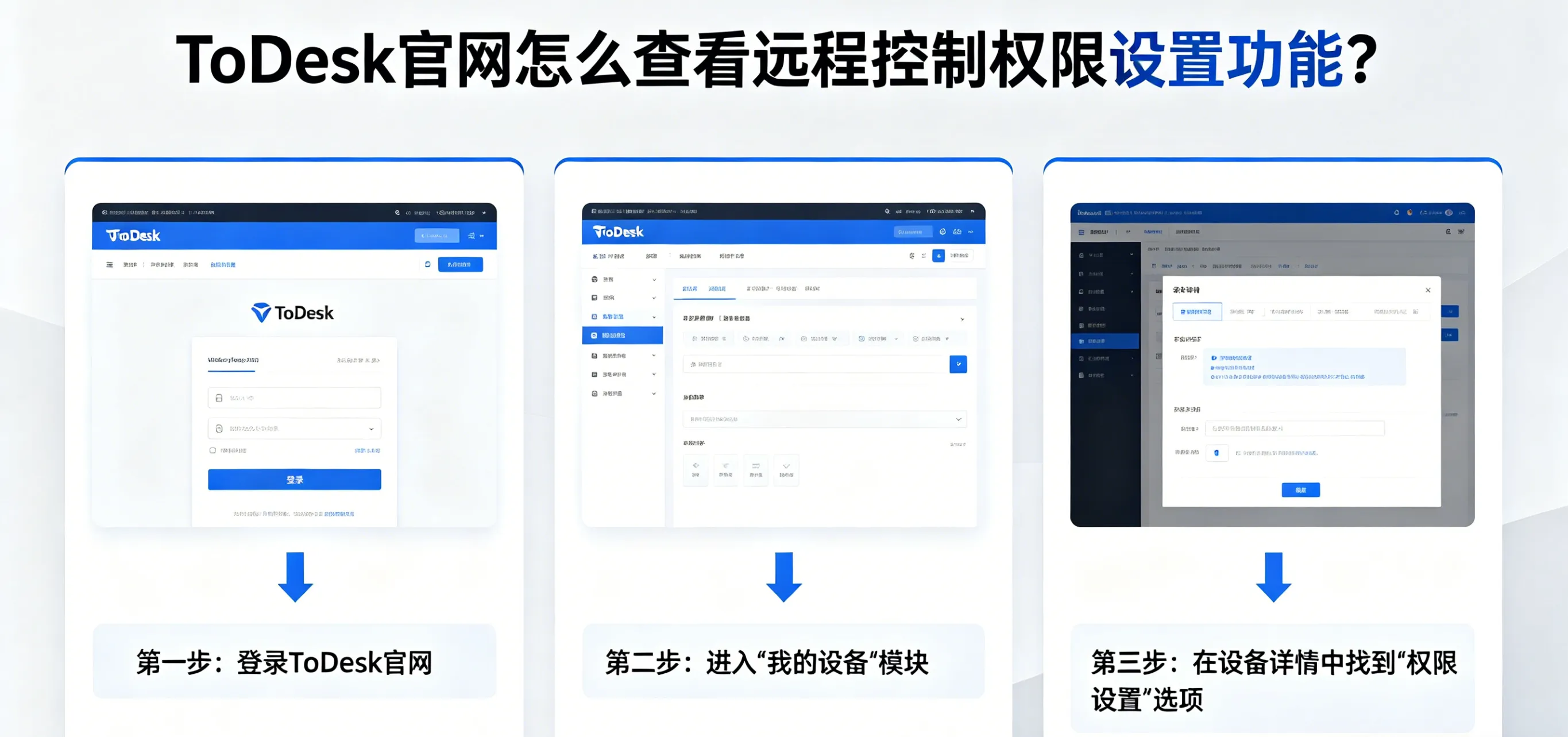
要查看这些功能,您需要登录 ToDesk 个人中心 或 企业管理后台。
1. 进入官网管理后台
- 第一步:访问 ToDesk 官网 (todesk.com)。
- 第二步:点击页面右上角的“登录”,进入您的账号后台。
- 第三步:在左侧导航栏中,寻找 “设备管理”、“安全设置” 或 “策略管理” 模块。
2. 查看权限设置的核心板块
在官网后台,您可以直观地看到以下权限控制功能:
- 连接权限控制:设置哪些设备可以发起连接,哪些只能作为受控端。
- 功能开关管理:集中控制“文件传输”、“远程剪贴板”、“远程终端”等功能的开启与禁用。
- 身份验证设置:查看是否开启了双重身份验证 (MFA) 以及安全码的更新策略。
实战:如何在 ToDesk 中配置核心远程控制权限?
了解了在官网查看路径后,以下是几个高频的长尾搜索需求及其配置方法:
1. 如何设置“无人值守”下的自动同意权限?
长尾问题:ToDesk 怎么设置不需要对方点同意直接连接?
- 设置方法:在被控端软件的“安全设置”中,开启“允许远程本设备”,并设置固定安全密码。
- 官网加固:在官网后台将该设备设为“信任设备”,并开启“仅允许本账号下的设备连接”,确保只有您可以实现一键闪连。
2. 远程办公中的“隐私模式”与“防窥”权限
长尾问题:远程控制时怎么让对方屏幕黑屏?
- 配置路径:连接成功后,在顶部工具栏开启“隐私模式”。
- 官网管理:在官网企业版后台,管理员可以强制开启该权限,确保员工远程访问公司电脑时,办公室现场的屏幕始终处于受保护的黑屏状态。
3. 文件传输与剪贴板的精细化管控
长尾问题:怎么禁用远程文件拷贝功能?
- 操作建议:在官网后台的“策略管理”中,将“文件传输”和“剪贴板同步”勾选为“禁止”。
- 安全价值:这能有效防止企业核心代码、客户名单等敏感数据被非法带出内网。
针对不同系统(Windows/macOS)的权限差异
在官网查看功能说明时,需注意系统层面的权限壁垒:
| 操作系统 | 关键权限设置 | 说明 |
| Windows | 管理员模式运行 (UAC) | 勾选“以服务模式运行”,确保在锁屏界面下依然拥有控制权限。 |
| macOS | 系统隐私授权 | 必须手动开启“辅助功能”和“屏幕录制”,否则官网显示的设备仅能观看无法操作。 |
| Linux | 终端命令行权限 | 支持通过控制台进行底层权限配置,适合服务器运维。 |
安全进阶:构建多重身份验证 (MFA) 防御体系
在官网查看权限设置时,身份校验 是最高级的权限。
- 操作建议:在官网个人中心开启“登录短信/微信验证”。
- 原理:即使您的 ToDesk 账号和密码泄露,攻击者没有您的手机验证码也无法登录官网后台修改您的权限配置,保障了最终的资产安全。
总结
掌握 “ToDesk 官网怎么查看远程控制权限设置功能?” 不仅是为了优化操作流程,更是为了在远程协作中建立起一道安全红线。
通过对 固定密码、隐私模式、文件权限 及 MFA 身份验证 的合理配置,您可以将 ToDesk 打造为一个既能实现“随时随地办公”,又能确保“数据不出内网”的高效平台。如果您在配置过程中遇到了防火墙拦截或特定系统下的权限失效,欢迎在评论区留言,我们将为您提供更具针对性的排查建议。