
目录大纲
- 一、ToDesk 连接失败提示错误码:常见原因总览
- 二、ToDesk 高频错误码详解与一站式修复方法
- (一)错误码 1001/12202:网络连接失败 / DNS 解析异常
- (二)错误码 204:服务器无响应 / 连接超时
- (三)错误码 2003:端口被拦截 / 无法建立通信
- (四)错误码 3005:系统权限不足 / 连接被限制
- (五)错误码 4002:服务器连接超时 / 节点拥堵
- (六)其他低频错误码快速修复
- 三、ToDesk 连接失败通用排查流程(全平台适用)
- 第一步:检查基础状态
- 第二步:核对账号与验证信息
- 第三步:修复网络与端口
- 第四步:授权系统权限
- 第五步:更新版本与重启服务
- 四、ToDesk 连接失败:不同系统专属修复技巧
- (一)Windows 被控端连接失败
- (二)macOS 被控端连接失败
- (三)Android/iOS/ 鸿蒙控制端连接失败
- (四)Linux 被控端连接失败
- 五、ToDesk 连接失败预防:长期稳定远控设置
- 六、ToDesk 连接失败仍无法解决:进阶支持
- 七、总结
在移动办公、异地运维、居家远程、跨境远控等高频场景中,ToDesk 远程控制凭借低延迟、全平台兼容、免费额度充足、端到端加密等优势,成为全球用户首选的远程桌面工具。但很多用户在使用时会遇到ToDesk 连接失败、ToDesk 报错、ToDesk 错误码、ToDesk 连不上、ToDesk 无法连接服务器、ToDesk 远程失败等问题,尤其弹出错误码 1001、12202、204、2003、3005、4002等提示时,零基础用户往往不知道如何快速修复。
本文面向个人用户、IT 运维、职场办公、学生群体,系统讲解ToDesk 连接失败错误码原因与解决方法,覆盖 Windows、macOS、Android、iOS、Linux 全平台,自然植入ToDesk 错误码大全、ToDesk 连接失败修复、ToDesk 报错解决、ToDesk 无法远程、ToDesk 服务器连接失败、ToDesk 网络错误、ToDesk 权限不足、ToDesk 端口被拦截等,帮助用户一键定位故障、快速恢复远程连接。
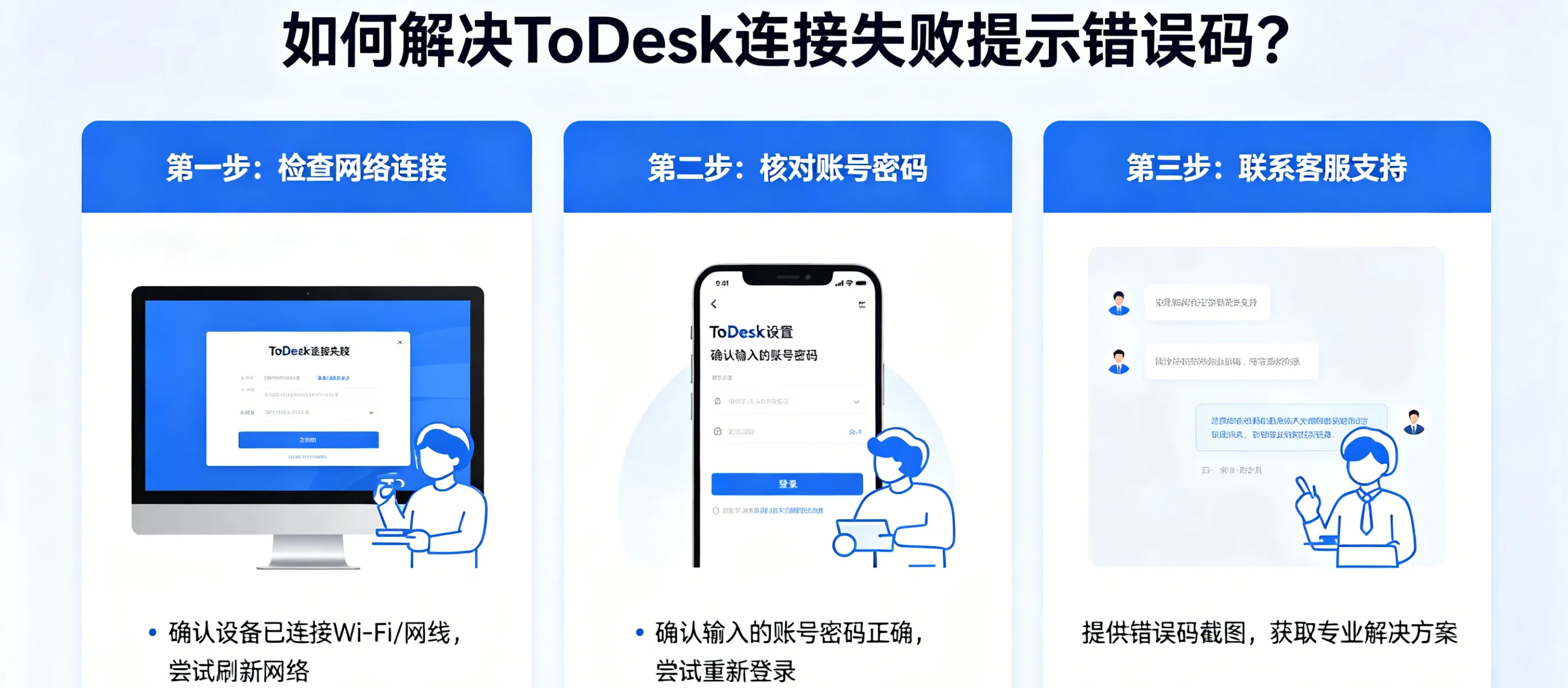
一、ToDesk 连接失败提示错误码:常见原因总览
ToDesk 弹出错误码,本质是软件与设备、网络、系统、权限之间的通信异常,核心原因分为以下 6 类:
- 网络异常:DNS 解析失败、网络波动、VPN / 代理冲突、企业内网限制、公共 WiFi 屏蔽远控流量;
- 端口拦截:系统防火墙、第三方杀毒软件、路由器策略拦截 ToDesk 通信端口;
- 权限不足:被控端未开启录屏、辅助功能、无人值守、管理员权限;
- 版本不兼容:双端版本不一致、旧版本存在 BUG、安装包损坏;
- 设备验证失败:设备码输入错误、临时密码过期、账号未同步;
- 服务与系统问题:ToDesk 后台服务未启动、电脑休眠 / 锁屏、系统时间不同步。
- 不同错误码对应固定故障,掌握ToDesk 错误码对照表,可 1 分钟定位问题,无需盲目排查。
二、ToDesk 高频错误码详解与一站式修复方法
(一)错误码 1001/12202:网络连接失败 / DNS 解析异常
错误含义:本地或被控端网络无法正常连接 ToDesk 服务器,DNS 解析失败,是最常见的 ToDesk 连接失败错误。
适用场景:ToDesk 能上网但连不上、ToDesk 网络错误、ToDesk 无法连接服务器。
修复步骤:
- 刷新 DNS 缓存:Windows 执行ipconfig /flushdns,macOS 执行sudo killall -HUP mDNSResponder;
- 更换公共 DNS:设置为 8.8.8.8 或 114.114.114.114;
- 关闭 VPN、代理、加速器,避免网络路由冲突;
- 切换网络:手机开热点测试,排除企业内网 / 公共 WiFi 限制;
- 检查网络连接:确保双端在线,无断网、限速、丢包。
(二)错误码 204:服务器无响应 / 连接超时
错误含义:ToDesk 服务器繁忙、维护,或网络延迟过高导致请求超时。
修复步骤:
- 等待 10-30 分钟,避开服务器高峰时段重试;
- 进入 ToDesk 设置→网络,切换中继模式,降低直连依赖;
- 手动选择就近加速节点,提升连接稳定性;
- 重启路由器与光猫,清理网络缓存。
(三)错误码 2003:端口被拦截 / 无法建立通信
错误含义:防火墙、杀毒软件、路由器封锁 ToDesk 默认端口(TCP 80/443、UDP 52000-52050)。
修复步骤:
- 系统防火墙添加 ToDesk 为信任应用,允许公私网通行;
- 关闭 360、火绒、McAfee 等第三方安全软件的网络拦截;
- 路由器开启 UPnP,或配置端口映射,放行 ToDesk 端口;
- 企业用户联系 IT,放开远程桌面与 P2P 通信策略。
(四)错误码 3005:系统权限不足 / 连接被限制
错误含义:被控端未授权录屏、辅助功能、远程控制权限,或未以管理员身份运行。
适用场景:ToDesk 权限不足无法控制、ToDesk 连接被拒绝、ToDesk 黑屏无操作。
修复步骤:
- Windows:右键 ToDesk→以管理员身份运行,放行 UAC 权限;
- macOS:开启屏幕录制、辅助功能、完全磁盘访问权限;
- 安卓 /iOS:开启悬浮窗、录屏、无障碍、后台运行权限;
- 开启无人值守访问,设置固定密码,避免手动确认拦截。
(五)错误码 4002:服务器连接超时 / 节点拥堵
错误含义:当前节点负载过高,或跨境网络延迟过大导致连接中断。
修复步骤:
- 进入 ToDesk 设置→网络,手动切换亚洲 / 国内优质节点;
- 降低远控画质,关闭高清渲染,减少数据传输压力;
- 重启双端 ToDesk,重新建立连接;
- 跨境用户使用专属跨境节点,提升稳定性。
(六)其他低频错误码快速修复
- 错误码 5001:设备码错误 / 设备不在线→核对 9 位设备码,确认被控端开机、联网、ToDesk 前台运行;
- 错误码 6001:密码错误 / 验证失败→使用最新临时密码,或重置无人值守固定密码;
- 错误码 7001:服务未启动→Windows 重启 ToDeskService 服务,macOS/Linux 重启后台进程;
- 错误码 8001:版本不兼容→双端更新至官网最新版,卸载残留后重装。
三、ToDesk 连接失败通用排查流程(全平台适用)
无论出现哪种错误码,按以下5 步标准化流程,99% 的 ToDesk 连接失败问题可快速解决:
第一步:检查基础状态
确认被控端开机、联网、未休眠、未锁屏,ToDesk 主界面显示在线与有效设备码;手机 / 电脑控制端网络正常,可正常访问网页。
第二步:核对账号与验证信息
双端登录同一个 ToDesk 账号,设备码无输错(区分 0 与 O、1 与 I),临时密码未过期,固定密码输入正确。
第三步:修复网络与端口
关闭 VPN / 代理,刷新 DNS,切换网络;防火墙放行 ToDesk,路由器开放端口,企业网放开远控权限。
第四步:授权系统权限
Windows 开启管理员权限与防火墙例外;macOS 开启录屏、辅助功能;移动端开启悬浮窗、录屏、无障碍权限。
第五步:更新版本与重启服务
卸载旧版,从 ToDesk 官网安装最新版;结束 ToDesk 与 ToDeskService 进程,重启软件;同步系统时间,修复证书验证异常。
四、ToDesk 连接失败:不同系统专属修复技巧
(一)Windows 被控端连接失败
- 电源选项中关闭睡眠 / 休眠,设置永不熄屏;
- 组策略与注册表不限制远程桌面服务;
- 以管理员身份运行 ToDesk,避免权限拦截;
- 关闭快速启动,减少驱动与服务冲突。
(二)macOS 被控端连接失败
- 系统设置→隐私与安全性,全量开启 ToDesk 权限;
- 移除旧版权限,重启电脑后重新授权;
- 关闭屏幕共享与远程管理冲突项;
- 允许外来应用运行,解除安全隔离。
(三)Android/iOS/ 鸿蒙控制端连接失败
- 开启后台运行、自启动、悬浮窗、录屏权限;
- 关闭电池优化,防止 ToDesk 被后台杀死;
- 切换 WiFi/5G,避免移动网络限速与拦截;
- 重装 App,修复权限与组件异常。
(四)Linux 被控端连接失败
- 放行 UFW 防火墙,开放 ToDesk 端口;
- 启动 todeskd.service 并设置开机自启;
- 修复依赖库,保证图形界面正常运行。
五、ToDesk 连接失败预防:长期稳定远控设置
- 保持版本最新:定期检查更新,修复已知 BUG 与兼容性问题;
- 固定无人值守密码:避免临时密码过期,提升连接成功率;
- 开启端到端加密:保障数据安全,不被安全软件误拦截;
- 网络优化:优先有线网络,关闭代理,使用专属节点;
- 权限固化:一次性全开系统权限,避免每次连接重新授权;
- 服务守护:设置 ToDesk 开机自启、后台保活,防止进程退出。
六、ToDesk 连接失败仍无法解决:进阶支持
若按以上方法仍出现ToDesk 错误码、ToDesk 连接失败,可通过以下渠道获取官方支持:
- 打开 ToDesk 客户端,进入帮助→客服中心,提交错误码与日志;
- 访问 ToDesk 官网,查看帮助中心的错误码专属文档;
- 检查服务器状态页,确认无官方维护;
- 企业用户联系专属售后,获取批量部署与网络优化方案。
七、总结
ToDesk 连接失败提示错误码并非复杂故障,只要掌握错误码含义、网络修复、权限配置、版本兼容、端口放行五大核心要点,即可快速解决。本文覆盖ToDesk 错误码 1001、12202、204、2003、3005、4002等全场景报错,提供 Windows/macOS/Android/iOS/Linux 全平台解决方案,帮助用户告别ToDesk 连不上、ToDesk 远程失败、ToDesk 无法连接服务器等问题,实现稳定、安全、高效的远程控制。
建议用户收藏本文,遇到 ToDesk 连接失败时,直接按错误码定位修复,同时养成更新版本、开启无人值守、授权全权限、优化网络的习惯,让 ToDesk 成为移动办公、异地运维、紧急处理工作的可靠助手。