
目录大纲
- 一、ToDesk 远程访问权限与安全密码:核心重要性
- 二、ToDesk 安全密码设置:从基础到高级全攻略
- (一)ToDesk 临时密码设置(单次 / 短期访问)
- (二)ToDesk 无人值守固定密码设置(长期 / 自动访问)
- (三)ToDesk 密码安全最佳实践
- 三、ToDesk 远程访问权限设置:全平台系统权限授权
- (一)Windows 被控端权限设置(最常用)
- (二)macOS 被控端权限设置
- (三)Android /iOS/ 鸿蒙被控端权限设置
- (四)Linux 被控端权限设置
- 四、ToDesk 高级安全与权限配置:企业 / 高安全需求专属
- (一)设备访问控制(黑白名单)
- (二)端到端加密与隐私保护
- (三)角色权限隔离(企业版)
- 五、ToDesk 权限与密码设置通用排查流程
- 第一步:确认密码正确
- 第二步:全量授权系统权限
- 第三步:重启服务与软件
- 第四步:检查网络与安全软件
- 第五步:更新至最新版本
- 六、ToDesk 权限与安全设置常见问题(FAQ)
- 1. ToDesk 已设置密码,仍提示密码错误?
- 2. ToDesk 授权所有权限,还是只能看不能控?
- 3. ToDesk 无人值守密码设置后,仍需人工确认?
- 4. ToDesk 远程时被控端被他人看到,如何保护隐私?
- 七、总结
在移动办公、异地运维、居家远程、跨境远控等高频场景中,ToDesk 远程控制凭借低延迟、全平台兼容、免费额度充足、端到端加密等优势,成为全球用户首选的远程桌面工具。而ToDesk 远程访问权限设置与ToDesk 安全密码配置,是保障远控安全、避免未授权访问、防止数据泄露的核心环节。很多用户因权限未开启、密码设置简单、无人值守配置错误,导致ToDesk 连接被拒绝、ToDesk 权限不足、ToDesk 远程失控、ToDesk 隐私泄露等问题。
本文面向个人用户、IT 运维、职场办公、学生群体,系统讲解Toesk 远程访问权限设置、ToDesk 安全密码设置、ToDesk 无人值守权限、ToDesk 系统权限授权、ToDesk 隐私安全配置等全流程操作,覆盖 Windows、macOS、Android、iOS、Linux 全平台,自然植入ToDesk 权限设置教程、ToDesk 安全密码怎么设置、ToDesk 无人值守密码设置、ToDesk 录屏权限开启、ToDesk 辅助功能权限、ToDesk 远程访问安全设置等,帮助用户一键完成安全配置,实现稳定、安全、合规的远程控制。
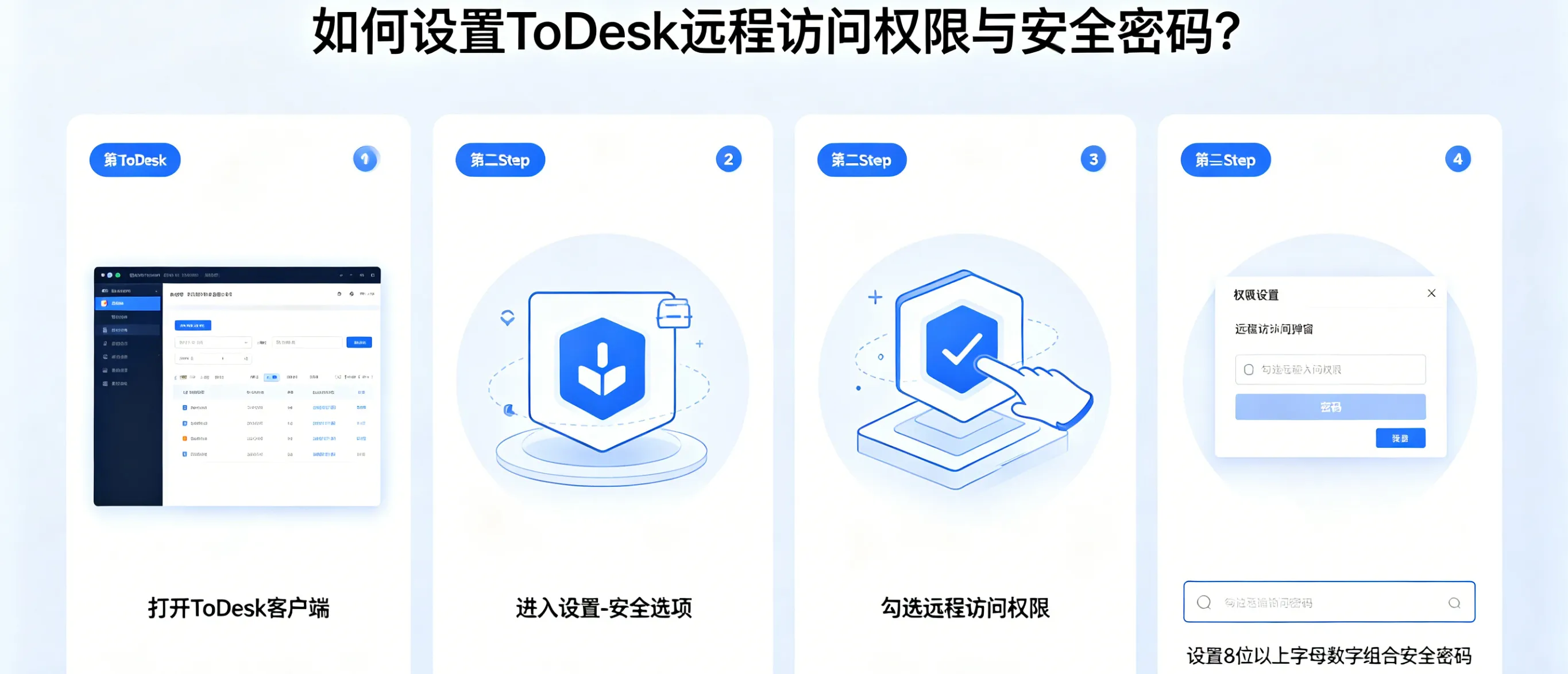
一、ToDesk 远程访问权限与安全密码:核心重要性
ToDesk 远程控制的本质是设备间的授权通信,权限不足会导致连接失败、黑屏、无法操作;密码不安全会引发未授权访问、隐私泄露、文件被篡改等风险。正确配置ToDesk 远程访问权限与ToDesk 安全密码,可实现三大核心价值:
- 连接稳定:全权限授权避免系统拦截,提升连接成功率;D安全可控:强密码 + 二次验证 + 权限隔离,防止非法访问;
- 合规高效:满足企业数据安全要求,支持无人值守自动化运维。
- 未正确设置权限与密码,常见故障包括:ToDesk 被控端无响应、ToDesk 只能看不能控、ToDesk 密码错误、ToDesk 连接被拒绝、ToDesk 隐私泄露。掌握本文教程,可一次性解决所有权限与安全问题。
二、ToDesk 安全密码设置:从基础到高级全攻略
ToDesk 安全密码是远控的第一道防线,分为临时密码与无人值守固定密码,支持自定义复杂度、更新频率、二次验证,全方位保障访问安全。
(一)ToDesk 临时密码设置(单次 / 短期访问)
临时密码适用于亲友协助、临时运维、一次性远程,默认自动更新,安全性更高。
设置步骤:
- 打开被控端 ToDesk,在主界面查看设备码与临时密码;
- 进入设置→安全→临时密码,选择更新频率:每次连接后、1 小时、12 小时、每日、手动更新;
- 开启密码复杂度验证,强制包含大小写、数字、特殊字符;
- 控制端输入设备码 + 临时密码,完成一次性访问。
- 适用场景:ToDesk 临时远程协助、ToDesk 一次性运维、ToDesk 短期访问。
(二)ToDesk 无人值守固定密码设置(长期 / 自动访问)
无人值守密码适用于公司电脑、家庭服务器、长期运维设备,支持开机自启、自动连接,无需人工确认。
设置步骤:
- 被控端 ToDesk 登录账号,进入设置→安全→无人值守访问;
- 开启启用无人值守,设置固定安全密码(建议≥8 位,包含大小写、数字、符号);
- 勾选自动登录、开机自启、后台保活,确保设备休眠不断连;
- 开启二次验证,支持邮箱 / 手机验证码,进一步提升安全等级。
(三)ToDesk 密码安全最佳实践
- 密码长度≥8 位,组合大小写字母、数字、特殊字符;
- 定期更换密码,避免与其他平台密码重复;
- 不向他人泄露设备码 + 密码,不通过公共渠道传输;
- 开启登录提醒,异常访问立即收到通知;
- 企业用户启用设备黑白名单,仅允许指定设备访问。
三、ToDesk 远程访问权限设置:全平台系统权限授权
ToDesk 远程控制需要系统级权限才能实现屏幕查看、鼠标操作、文件传输、后台运行。不同平台权限名称不同,本文提供一站式授权教程。
(一)Windows 被控端权限设置(最常用)
Windows 权限不足是导致ToDesk 只能看不能控、ToDesk 黑屏、ToDesk 连接失败的主要原因。
完整授权步骤:
- 管理员权限:右键 ToDesk→属性→兼容性→勾选以管理员身份运行此程序;
- 防火墙权限:Windows 安全中心→防火墙和网络保护→允许应用通过防火墙→勾选 ToDesk 公私网权限;
- 屏幕录制与输入权限:设置→隐私和安全性→屏幕录制→开启 ToDesk;开启键盘和鼠标输入权限;
- 远程桌面权限:组策略不限制远程服务,关闭快速启动避免服务冲突;
- 电源管理:设置永不睡眠、永不熄屏,防止休眠断连。
(二)macOS 被控端权限设置
macOS 安全机制严格,需全量授权才能正常远控。
完整授权步骤:
- 系统设置→隐私与安全性→屏幕录制→开启 ToDesk;
- 辅助功能→开启 ToDesk(实现鼠标键盘控制);
- 完全磁盘访问权限→开启 ToDesk(支持文件传输);
- 后台应用刷新→开启 ToDesk,防止被系统杀死;
- 允许外来应用运行,解除安全隔离。
(三)Android /iOS/ 鸿蒙被控端权限设置
移动端远控需授权悬浮窗、录屏、无障碍、后台运行权限。
Android 授权:
- 开启允许远程本设备;
- 授权悬浮窗、录屏、无障碍服务、后台自启;
- 关闭电池优化,防止 App 被后台清理。
- iOS 授权:
- 开启屏幕录制、后台刷新、悬浮窗;
- 信任 ToDesk 描述文件,允许远程控制。
(四)Linux 被控端权限设置
- 放行 UFW 防火墙,开放 ToDesk 通信端口;
- 启动 todeskd.service 并设置开机自启;
- 授权图形界面访问权限,修复依赖库。
四、ToDesk 高级安全与权限配置:企业 / 高安全需求专属
针对企业运维、隐私敏感、跨境远控场景,提供ToDesk 高级权限与安全加固方案。
(一)设备访问控制(黑白名单)
- 进入 ToDesk 账号后台→设备管理→访问控制;
- 设置白名单:仅允许指定设备 / IP 访问;
- 设置黑名单:屏蔽异常设备,防止暴力破解。
(二)端到端加密与隐私保护
- 开启ToDesk 端到端加密,数据仅双端可见,服务器无法解密;
- 启用隐私屏:被控端屏幕黑屏,仅控制端可见,防止现场偷窥;
- 关闭文件传输、剪贴板同步,降低数据泄露风险。
(三)角色权限隔离(企业版)
- 管理员:全功能管控,设备管理、密码重置、日志审计;
- 运维员:仅允许远程控制,禁止文件传输、设置修改;
- 访客:仅允许查看屏幕,无操作权限。
五、ToDesk 权限与密码设置通用排查流程
按以下 5 步流程,可解决 99% 的ToDesk 权限不足、ToDesk 密码错误、ToDesk 连接被拒绝问题:
第一步:确认密码正确
核对设备码无输错,临时密码未过期,固定密码输入准确,区分大小写。
第二步:全量授权系统权限
按平台完成管理员、录屏、辅助功能、防火墙、后台保活授权,不遗漏任何一项。
第三步:重启服务与软件
关闭 ToDesk 与后台服务,重新打开,加载最新权限配置。
第四步:检查网络与安全软件
关闭 VPN / 代理,防火墙放行 ToDesk,杀毒软件添加信任。
第五步:更新至最新版本
旧版本存在权限 BUG,从官网下载最新版重装,修复兼容性问题。
六、ToDesk 权限与安全设置常见问题(FAQ)
1. ToDesk 已设置密码,仍提示密码错误?
→ 临时密码已过期,更换最新临时密码;或重置无人值守固定密码;双端时间同步,避免验证异常。
2. ToDesk 授权所有权限,还是只能看不能控?
→ Windows 未以管理员身份运行;macOS 未开启辅助功能;移动端未开启无障碍权限;重新授权并重启设备。
3. ToDesk 无人值守密码设置后,仍需人工确认?
→ 未开启自动接受连接;进入设置→安全→无人值守,勾选自动接受来自我的设备的连接。
4. ToDesk 远程时被控端被他人看到,如何保护隐私?
→ 开启隐私屏,被控端屏幕变黑;或关闭显示器,仅远程操作。
七、总结
ToDesk 远程访问权限设置与ToDesk 安全密码配置是远程控制的基础与核心,直接决定连接稳定性与数据安全性。本文覆盖临时密码、无人值守固定密码、Windows/macOS/Android/iOS/Linux 全平台权限、高级安全加固、故障排查全流程,帮助用户从零基础完成安全配置,彻底解决ToDesk 权限不足、ToDesk 密码错误、ToDesk 连接被拒绝、ToDesk 隐私泄露等问题。
建议用户按本文步骤完成一次配置、长期生效,养成强密码、全权限、开启加密、定期审计的安全习惯,让 ToDesk 成为移动办公、异地运维、紧急处理工作的安全可靠助手。无论个人用户还是企业运维,正确设置 ToDesk 权限与密码,都能实现高效、稳定、安全的远程控制体验。