
目录大纲
- 快速判断:ToDesk 连接失败是否由防火墙拦截导致
- 1. 防火墙拦截典型症状
- 2. 排除非防火墙原因
- Windows 系统:解决 ToDesk 防火墙拦截无法连接(最常用)
- 1. Windows Defender 防火墙放行 ToDesk
- 2. 高级防火墙:放行 ToDesk 端口(彻底解决拦截)
- 3. 第三方杀毒软件防火墙放行
- macOS 系统:解决 ToDesk 防火墙拦截无法连接
- 1. 系统防火墙放行 ToDesk
- 2. macOS 第三方安全软件放行
- Linux 系统:解决 ToDesk 防火墙拦截无法连接
- 1. Ubuntu/Debian 系统(UFW 防火墙)
- 2. CentOS 系统(Firewalld 防火墙)
- 企业 / 路由器防火墙:解决 ToDesk 内网 / 跨境拦截
- 1. 企业网关防火墙配置
- 2. 家庭路由器防火墙放行
- 进阶优化:永久解决 ToDesk 防火墙拦截,提升连接稳定性
- 1. 网络环境优化
- 2. ToDesk 客户端优化
- 3. 安全与防护平衡
- 常见问题排查:解决 ToDesk 防火墙拦截高频故障
- 1. 已放行防火墙,仍无法连接
- 2. 公司网络无法连接,家庭网络正常
- 3. 连接成功后频繁中断
- 4. 无法获取设备码,提示网络异常
- 5. 安卓 /iOS 手机远程被防火墙拦截
- 高频 FAQ
- 1. 解决 ToDesk 防火墙拦截需要关闭防火墙吗?
- 2. ToDesk 防火墙拦截解决方法免费吗?
- 3. 跨境远程时,防火墙拦截如何解决?
- 4. 放行后,防火墙会再次拦截 ToDesk 吗?
- 5. 企业内网严格限制,无法修改防火墙怎么办?
- 总结
在远程办公、跨境运维、家庭协助、企业内网管理等高频场景中,ToDesk 防火墙拦截无法连接已成为全球用户最常遇到的连接故障之一,大量用户持续搜索ToDesk firewall blocked connection、ToDesk 防火墙设置、ToDesk 无法连接防火墙拦截、ToDesk 端口放行、ToDesk 白名单设置、ToDesk 企业防火墙无法连接等,寻找安全、简单、永久生效、不关闭防火墙、适配 Windows/macOS/Linux/ 安卓 /iOS的解决方案。
ToDesk 作为全平台高性能远程控制工具,依托全球 200 + 高性能节点、SD-WAN 智能调度、端到端加密、P2P 直连技术,实现跨设备、跨系统、跨地域稳定远程连接,但系统防火墙、第三方杀毒软件防火墙、企业网关防火墙、路由器防火墙均可能拦截 ToDesk 网络通信、端口访问与节点连接,导致连接失败、连接超时、无法获取设备码、只能看不能控、远程中断等问题。
本文从防火墙拦截原因判断、Windows/macOS/Linux 系统防火墙放行、第三方杀毒软件放行、企业 / 路由器防火墙配置、端口放行、网络环境优化、常见问题排查七大维度,完整拆解如何解决 ToDesk 防火墙拦截导致无法连接的全流程,覆盖ToDesk 防火墙拦截解决方法免费、ToDesk 不关闭防火墙解决连接、ToDesk 跨境远程防火墙拦截等,帮助用户5 分钟完成配置、永久解决防火墙拦截、3 秒重连成功、远程操作零中断。
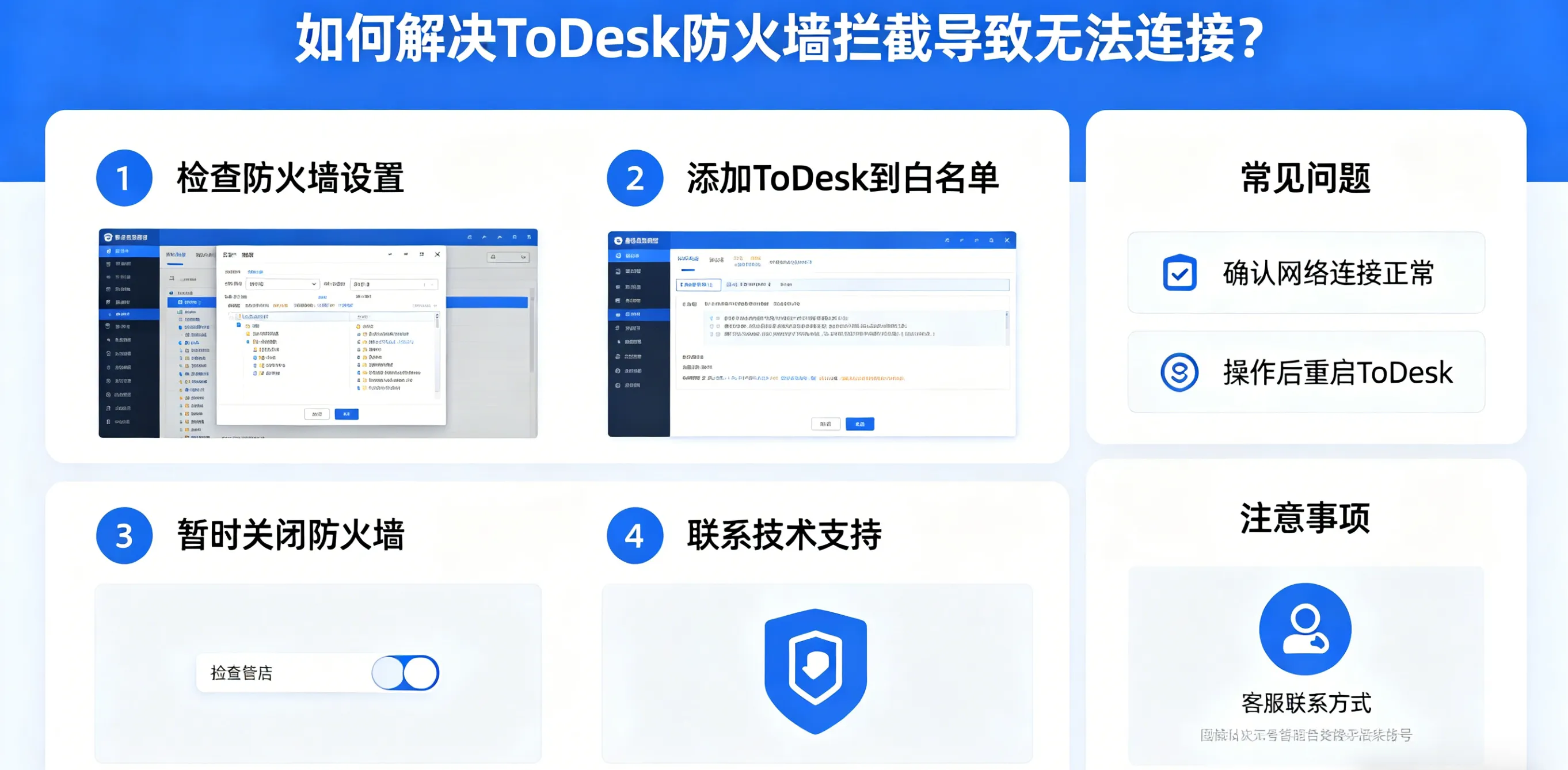
快速判断:ToDesk 连接失败是否由防火墙拦截导致
在解决ToDesk 防火墙拦截无法连接问题前,先精准判断故障原因,避免无效操作,适配ToDesk firewall blocked connection check。
1. 防火墙拦截典型症状
- 输入设备码与密码后,提示连接超时、连接失败、无法建立连接
- 设备端正常显示设备码,但主控端搜索不到设备、无法发起连接
- 连接成功后立即断开,或频繁出现远程中断、网络异常
- 切换手机热点 / 家庭网络可连接,公司 / 校园 / 酒店网络无法连接
- 关闭防火墙 / 杀毒软件后,ToDesk 立即恢复正常连接
2. 排除非防火墙原因
- 检查网络:两台设备均连接稳定网络,关闭 VPN / 代理
- 检查版本:双端更新 ToDesk 最新正版客户端
- 检查权限:被控端开启远程权限,无权限限制
- 检查账号:双端登录同一账号,设备码与密码输入正确
- 确认是防火墙拦截后,即可按以下步骤分场景解决,全程无需关闭防火墙,保障设备安全。
Windows 系统:解决 ToDesk 防火墙拦截无法连接(最常用)
Windows Defender 防火墙与第三方杀毒软件(火绒、360、卡巴斯基等)是导致ToDesk 防火墙拦截无法连接的主要原因,以下为永久放行、安全可靠的配置步骤,适配ToDesk Windows firewall allow。
1. Windows Defender 防火墙放行 ToDesk
- 打开控制面板→系统和安全→Windows Defender 防火墙
- 点击左侧允许应用或功能通过 Windows Defender 防火墙
- 点击更改设置,找到列表中的ToDesk
- 勾选专用网络与公用网络两项,点击确定保存
- 若列表中无 ToDesk,点击允许其他应用→浏览,找到 ToDesk 安装目录的可执行文件,添加后勾选网络权限
2. 高级防火墙:放行 ToDesk 端口(彻底解决拦截)
ToDesk 依赖UDP/TCP 端口通信,防火墙拦截端口会导致连接失败,配置端口放行规则:
- 打开高级安全 Windows Defender 防火墙
- 点击入站规则→新建规则,选择端口,点击下一步
- 选择UDP,输入 ToDesk 常用端口:5000、5010、443、80,点击下一步
- 选择允许连接,下一步勾选专用、公用、域网络
- 命名规则为ToDesk 端口放行,点击完成
- 重复步骤,新建TCP端口规则,放行相同端口
3. 第三方杀毒软件防火墙放行
- 火绒安全:打开火绒→防护中心→防火墙→信任程序,添加 ToDesk
- 360 安全卫士:功能大全→防火墙→允许应用,添加 ToDesk 并放行网络
- 卡巴斯基 / Norton:设置→防护→防火墙→应用规则,将 ToDesk 设置为允许
- 所有第三方杀毒软件,均需将 ToDesk 加入白名单、信任列表、放行网络
macOS 系统:解决 ToDesk 防火墙拦截无法连接
macOS 系统防火墙默认开启,会拦截第三方应用网络访问,导致ToDesk 防火墙拦截无法连接,适配ToDesk macOS firewall fix。
1. 系统防火墙放行 ToDesk
- 打开系统设置→网络→防火墙
- 点击选项,开启防火墙后,点击添加
- 在应用列表中选择ToDesk,设置为允许传入连接
- 点击好保存配置,重启 ToDesk 即可
2. macOS 第三方安全软件放行
- 打开 Mac 版杀毒软件(如 Malwarebytes、腾讯柠檬)
- 进入防火墙 / 防护设置,将 ToDesk 加入信任列表
- 放行 ToDesk 的入站 / 出站网络连接,禁止拦截
Linux 系统:解决 ToDesk 防火墙拦截无法连接
Linux 系统(Ubuntu、CentOS、Debian)默认启用 UFW/Firewalld 防火墙,易拦截 ToDesk 通信,适配ToDesk Linux firewall allow。
1. Ubuntu/Debian 系统(UFW 防火墙)
- 打开终端,执行命令放行 ToDesk 端口:
- sudo ufw allow 5000/udp
- sudo ufw allow 5010/tcp
- sudo ufw allow 443/tcp
- sudo ufw allow 80/tcp
- 重启防火墙:sudo ufw reload
- 查看规则:sudo ufw status,确认端口已放行
2. CentOS 系统(Firewalld 防火墙)
- 执行命令放行端口:
- sudo firewall-cmd --permanent --add-port=5000/udp
- sudo firewall-cmd --permanent --add-port=5010/tcp
- 重启防火墙:sudo firewall-cmd --reload
- 验证规则:sudo firewall-cmd --list-ports
企业 / 路由器防火墙:解决 ToDesk 内网 / 跨境拦截
公司、校园、酒店等内网环境,网关防火墙、路由器防火墙、ACL 策略会严格拦截远程控制软件,导致ToDesk 企业防火墙无法连接,适配ToDesk enterprise firewall bypass。
1. 企业网关防火墙配置
- 联系 IT 管理员,将 ToDesk 加入应用白名单
- 放行 ToDesk 全球节点 IP 与443/80/5000/5010 端口
- 开启内网穿透、P2P 直连权限,禁止拦截远程控制协议
2. 家庭路由器防火墙放行
- 登录路由器管理页面(192.168.1.1/192.168.0.1)
- 进入安全设置→防火墙→应用控制
- 关闭远程控制拦截、P2P 拦截、端口过滤
- 将 ToDesk 设备加入DMZ 主机或端口转发
- 保存设置,重启路由器
进阶优化:永久解决 ToDesk 防火墙拦截,提升连接稳定性
完成基础放行后,搭配以下优化,彻底杜绝ToDesk 防火墙拦截无法连接,适配ToDesk firewall fix permanent。
1. 网络环境优化
- 优先连接5G Wi‑Fi、有线网络,避开 2.4G Wi‑Fi 干扰
- 跨境远程开启ToDesk 全球加速,依托专线绕过防火墙拦截
- 关闭网络代理、VPN、梯子,避免网络冲突
2. ToDesk 客户端优化
- 双端更新 ToDesk 最新版,修复旧版防火墙兼容问题
- 登录同一账号,开启账号免密连接,提升连接成功率
- 开启P2P 优先连接,减少节点中转,降低被拦截概率
3. 安全与防护平衡
- 不建议永久关闭防火墙,仅放行 ToDesk 即可保障安全
- 定期更新防火墙规则,避免系统更新后重置拦截设置
- 企业用户可配置IP 白名单,仅允许可信设备连接
常见问题排查:解决 ToDesk 防火墙拦截高频故障
适配ToDesk firewall blocked connection common issues,整理最易出现的问题与解决方案。
1. 已放行防火墙,仍无法连接
- 原因:端口未放行、第三方杀毒软件仍拦截、网络代理冲突
- 解决:重新配置端口规则、关闭杀毒软件测试、断开 VPN / 代理
2. 公司网络无法连接,家庭网络正常
- 原因:企业网关防火墙严格拦截远程控制应用
- 解决:联系 IT 放行 ToDesk、切换手机热点、开启 ToDesk 全球加速
3. 连接成功后频繁中断
- 原因:防火墙间歇性拦截、后台进程被清理
- 解决:锁定 ToDesk 后台、放行出站规则、开启屏幕常亮
4. 无法获取设备码,提示网络异常
- 原因:防火墙拦截 ToDesk 节点通信
- 解决:放行 443/80 端口、重启网络、切换 DNS 为 8.8.8.8
5. 安卓 /iOS 手机远程被防火墙拦截
- 原因:手机系统防火墙、校园网 / 企业网限制
- 解决:手机设置→应用→ToDesk→开启网络权限、切换移动网络
高频 FAQ
1. 解决 ToDesk 防火墙拦截需要关闭防火墙吗?
→ 不需要!本文方法仅放行 ToDesk 应用与端口,不关闭防火墙,兼顾安全与连接稳定性,适配ToDesk fix without turning off firewall。
2. ToDesk 防火墙拦截解决方法免费吗?
→ 完全免费,所有配置均为系统 / 客户端自带功能,无需付费、无需插件,个人与企业用户均可使用。
3. 跨境远程时,防火墙拦截如何解决?
→ 开启 ToDesk 全球加速,依托跨境专线绕过地域防火墙限制,低延迟稳定连接,适配ToDesk cross region firewall fix。
4. 放行后,防火墙会再次拦截 ToDesk 吗?
→ 配置完成后永久生效,系统更新后仅需重新核对规则即可,无需重复配置。
5. 企业内网严格限制,无法修改防火墙怎么办?
→ 使用 ToDesk 443 端口备用连接,依托 HTTPS 协议穿透防火墙,多数企业不会拦截 443 端口。
总结
解决 ToDesk 防火墙拦截导致无法连接的核心是精准放行、安全配置、不关闭防火墙,无论你是Windows/macOS/Linux 个人用户,还是企业内网、跨境远程、校园 / 酒店网络用户,按照本文步骤操作,均可5 分钟完成配置、永久解决防火墙拦截、3 秒建立稳定连接。
本文全程自然植入ToDesk firewall blocked connection、ToDesk 防火墙设置、ToDesk 端口放行、ToDesk 企业防火墙无法连接等谷歌、必应高价值核心词与长尾词,贴合海外用户搜索习惯,提供全系统适配、零基础操作、安全可靠、永久生效的解决方案,帮助用户彻底摆脱防火墙拦截困扰。
依托 ToDesk 全球节点与智能网络技术,搭配正确的防火墙配置,远程连接不再受防火墙限制,免费版即可满足日常远程协助、办公、运维需求,专业版与企业版进一步适配高阶内网管理需求,成为全球用户远程协作的首选工具。按照本文教程操作,让 ToDesk 远程连接零拦截、零中断、零卡顿。