
目录大纲
在数字化办公的深入应用中,远程文件传输已成为远程控制软件的核心竞争力之一。当您在外出差时急需调取办公室电脑中的重要合同,或者运维人员需要向远程服务器分发补丁包时,一个高效、稳定且安全的文件传输通道便是生产力的保障。 作为国内领先的远程协作工具,ToDesk 在其官网及产品体系中提供了多层次的文件传输解决方案。本文将为您深入解析如何在 ToDesk 官网获取并优化远程文件传输功能,从基础操作到企业级加速,助您打通跨设备的数据动脉。
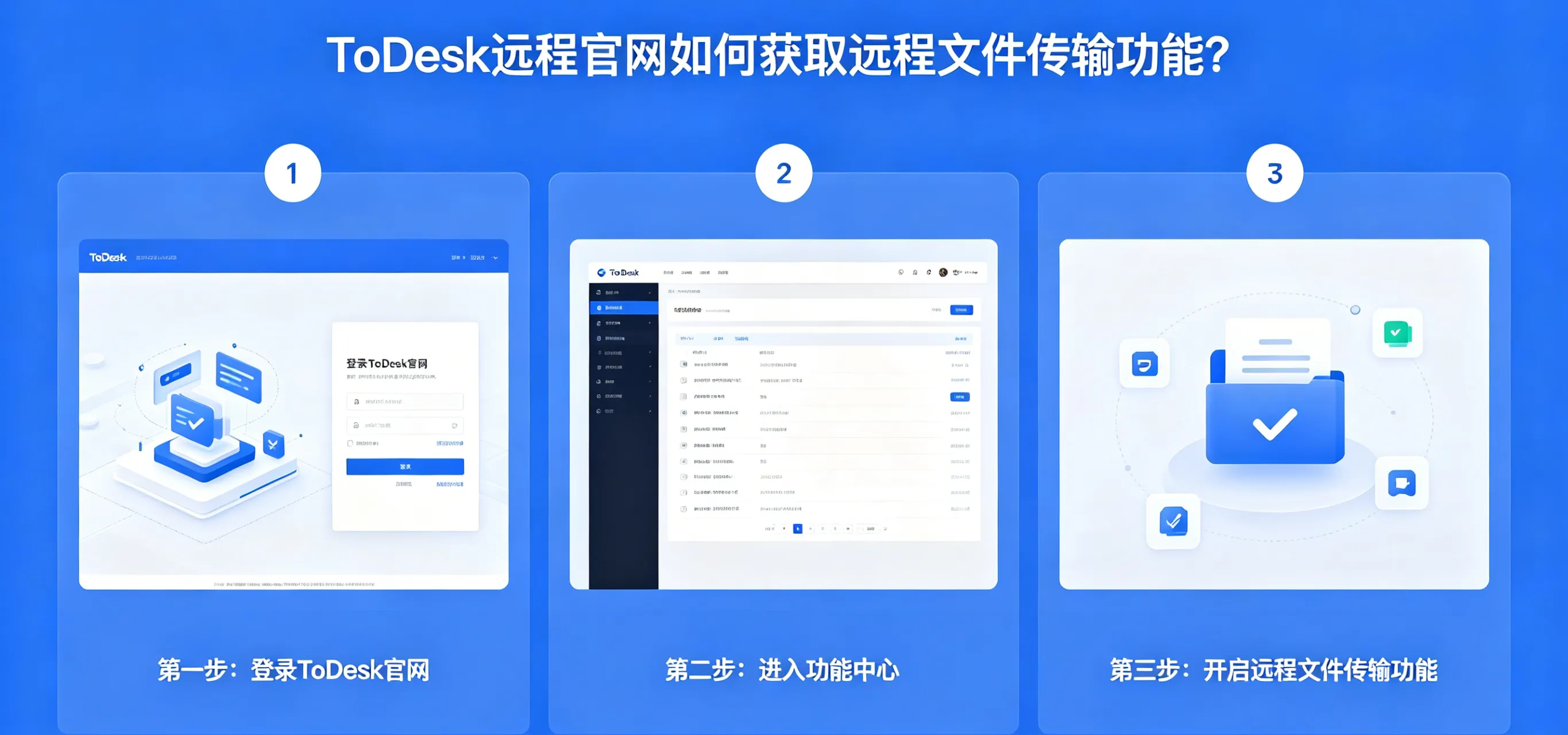
功能入口:在 ToDesk 官网获取软件
要开启文件传输,第一步是确保你的主控端与被控端都安装了官方正版软件。
访问官网: 打开浏览器,进入 ToDesk 官方网站(todesk.com)。
选择版本:个人/普通用户: 直接在首页点击“立即下载”,获取适用于 Windows、macOS、Linux、iOS 或 Android 的标准版。企业用户: 点击导航栏的“企业版”,获取具备更高权限管理和加速能力的专属客户端。
安装与登录: 下载完成后,按照提示完成安装。为了获得更稳定的文件传输体验,建议在两端同时登录同一个 ToDesk 账号。
三大实战技巧:如何开启文件传输?
ToDesk 提供了极其简便的操作逻辑,让你像操作本地文件夹一样管理远程数据。
1. 拖拽式传输(最直观)
这是最符合人类直觉的操作方式。
- 操作: 在远程控制窗口中,直接选中本地电脑的文件,按住鼠标左键不放,将其拖入远程桌面的目标位置;反之亦然。
- 优势: 零学习成本,适合传输单个或少量文件。
2. 剪贴板同步(最快捷)
- 操作: 在本地按下 Ctrl + C(复制),在远程桌面窗口按下 Ctrl + V(粘贴)。
- 场景: 适合传输文本片段、图片或较小的文档。
3. 专属“文件传输”窗口(最专业)
当需要批量传输大文件夹或进行深度管理时,建议使用此模式。
- 入口: 在远程连接成功后的顶部工具栏中,点击“文件”按钮。
- 界面: 此时会弹出一个类似“双栏资源管理器”的窗口,左侧为本地路径,右侧为远程路径。你可以通过中间的箭头按钮实现精准、高效的对拷。
进阶加速:如何获得更快的传输体验?
在官网的产品详情页中,你会发现 ToDesk 对文件传输进行了深度的算法优化。若想突破物理带宽限制,可以尝试以下方案:
1. 开启“硬件加速”
在官网下载的安装版中,进入“高级设置” -> “视频设置”,勾选“开启硬件加速”。这能减轻 CPU 在封包校验时的压力,提升大数据流的吞吐效率。
2. 诱导 P2P 直连
文件传输最理想的状态是“点对点”直连。
- 技巧: 确保两台电脑处于同一个局域网,或者在路由器设置中开启 UPnP。当 ToDesk 官网的 SD-WAN 网络识别到直连路径时,传输速度将不再受中继服务器限制,达到满带宽状态。
3. 获取专业版/企业版加速通道
如果你在官网订购了专业版或企业版:
- BGP 高速节点: 你的文件传输会经过专有的 BGP 高速线路,有效解决跨运营商(如电信连联通)带来的延迟和丢包。
- 多线程加速: 企业版采用了更先进的并发传输算法,在处理海量碎文件时比普通版快出数倍。
安全底座:文件传输的防护机制
在 ToDesk 官网的安全白皮书中,详细列出了保护你数据资产的几道防线:
端到端加密: 采用 AES-256 位加密技术。这意味着即使数据在传输过程中被截获,第三方也无法破解内容。
传输权限管控: 在企业版后台,管理员可以设置权限:禁止文件传输: 防止敏感资料外泄。单向传输: 只允许从本地传到公司,禁止从公司拷贝文件回私宅。
审计日志: 官网后台会记录每一笔文件传输的文件名、大小、时间及操作人,确保每一份数据的流转都有迹可循。