
目录大纲
在这个快节奏的数字办公时代,账户密码是我们通往云端办公空间的唯一钥匙。然而,由于需要管理的账号众多,或者长时间未登录某台备用设备,忘记 ToDesk 登录密码的情况时有发生。 当你发现无法进入 ToDesk 账户时,无需感到焦虑。作为一款成熟的专业远程协作软件,ToDesk 提供了一整套完善且安全的身份验证与密码重置系统。本文将详细指导你如何在 ToDesk 官网及客户端快速找回密码,并分享如何增强账户安全配置,确保你的远程办公“钥匙”永不丢失。
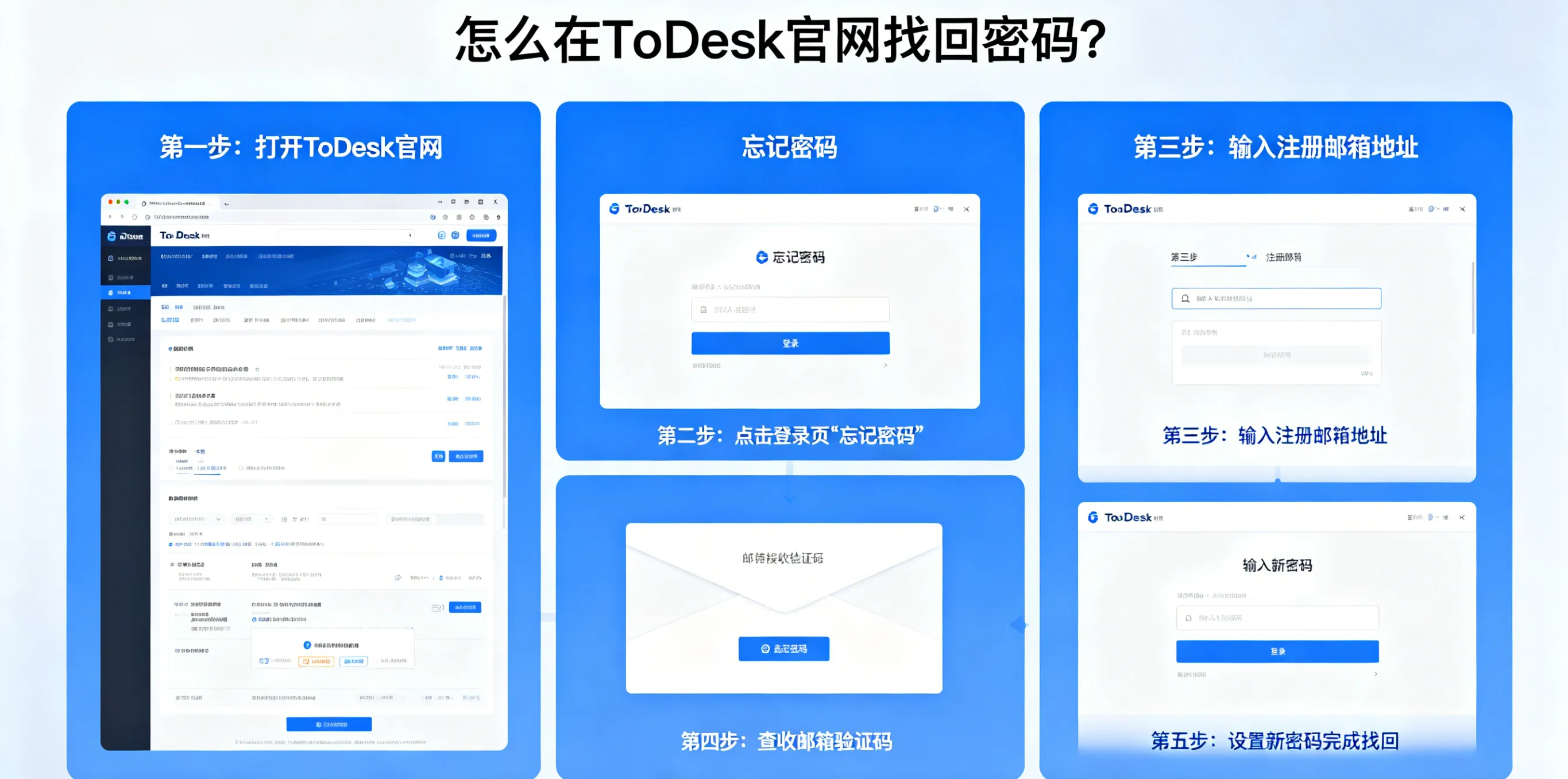
快速通道:在 ToDesk 官网重置密码
如果你无法登录 ToDesk 官网个人后台,或者想在浏览器上完成重置,请按照以下步骤操作:
1. 定位找回入口
打开浏览器,访问 ToDesk 官方网站(todesk.com)。点击右上角的“登录”按钮进入登录界面。在输入框下方,你会看到醒目的蓝色字样:“忘记密码?”,点击它。
2. 身份验证:手机号或邮箱
ToDesk 支持多种注册方式,你需要输入注册时绑定的手机号码或电子邮箱。
- 手机找回: 输入手机号后,点击“发送验证码”。你将收到一条包含 6 位数字的短信。
- 邮箱找回: 输入邮箱后,系统会向你的收件箱发送一封包含验证码或重置链接的邮件。若未收到,请检查“垃圾邮件”文件夹。
3. 设置新密码
输入正确的验证码后,页面会跳转至“设置新密码”界面。
- 安全建议: 为了确保账户安全,新密码建议包含“大写字母+小写字母+数字+特殊符号”,长度不少于 8 位。
- 确认提交: 再次输入密码以确保一致,点击“确定”后,你的新密码即刻生效。
客户端内找回:随时随地的便捷操作
除了官网,你也可以直接在电脑端或手机 App 的登录窗口找回密码,流程与官网基本一致。
- 点击“忘记密码”: 在客户端登录界面,点击密码输入框右下角的链接。
- 获取验证: 同样通过短信或邮箱接收验证码。
- 即时重置: 修改成功后,客户端通常会自动跳转回登录界面,你可以直接使用新密码尝试连接远程设备。
特殊情况排查:为什么找回不成功?
有时找回密码的过程并非一帆风顺,常见的阻碍及解决方法如下:
1. 收不到短信验证码
- 信号问题: 确认手机信号正常。
- 拦截策略: 检查手机内是否有第三方安全软件(如 360 卫士、火绒、手机管家)拦截了系统短信。
- 频率限制: 短时间内多次请求验证码会导致账号被临时锁定,建议 1 小时后再试。
2. 账号提示“未注册”
- 账号记忆偏差: 请核实是否使用了微信、QQ 或钉钉等第三方授权登录。如果你一直使用微信扫码,那么该账号可能没有关联独立密码。此时你应该继续选择扫码登录,然后在个人设置中绑定手机号并设置密码。
3. 手机号/邮箱已注销
- 如果你已无法访问原始的验证媒介,建议联系 ToDesk 官方客服。提供账号实名信息或相关的充值凭证,由人工进行身份审核后协助找回。