
目录大纲
ToDesk文件传输主要有两种方式:一是通过剪贴板实现远程复制、粘贴文件,适合临时传送少量文档;二是使用内置文件管理器进行文件传输,更适合批量文件或大文件发送。如果你正在远程控制电脑,需要快速把资料、安装包或工作文件传过去,通常可以根据文件大小和操作场景选择对应方式。
如果你还没有安装客户端,可以先前往ToDesk下载页面获取最新版软件。
方法一:通过剪贴板复制粘贴文件
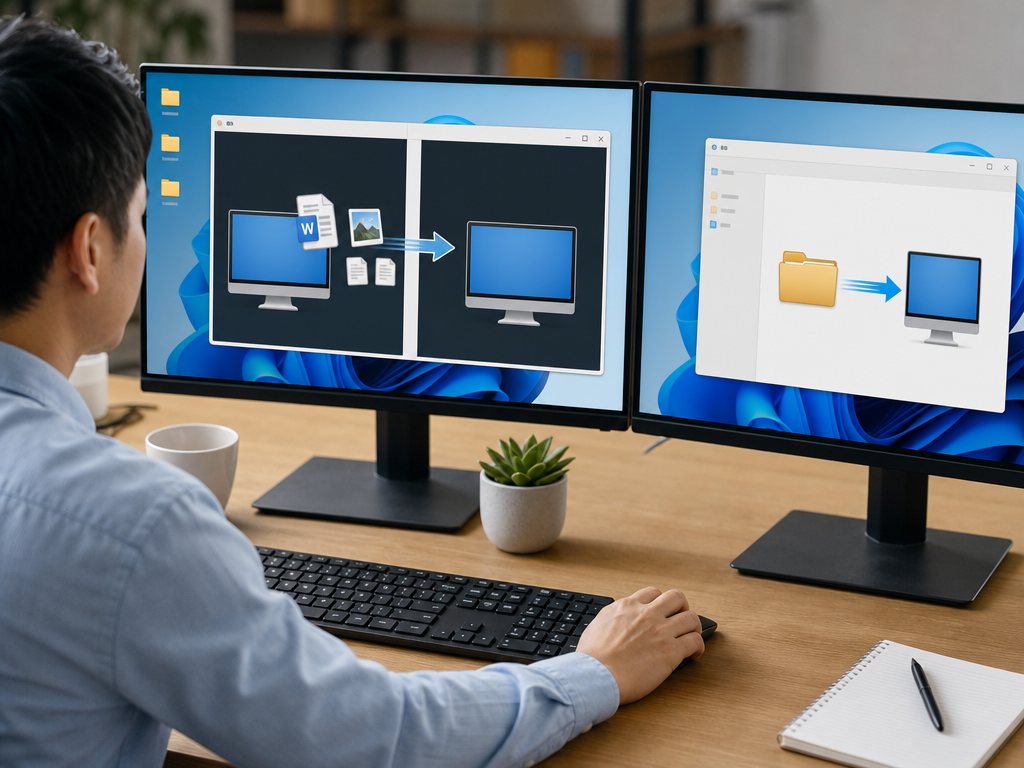
剪贴板传输是很多人最先接触到的方式,操作直观,不需要额外打开窗口。它本质上是利用远程会话中的剪贴板同步能力,实现文件复制与粘贴。
操作步骤
打开本地与远程电脑的ToDesk连接,并进入远程控制界面。
确认已开启剪贴板同步功能(默认一般已开启)。
在本地电脑中选中需要发送的文件,执行复制操作(Ctrl+C 或右键复制)。
切换到远程电脑目标文件夹,执行粘贴(Ctrl+V)。
等待文件自动传输完成。
适用场景
临时发送文档、图片、表格等小文件。
远程办公时快速复制工作资料。
软件配置文件、小型压缩包同步。
经验建议:如果只是传一个Word文档、截图或几十MB以内的小文件,复制粘贴通常更省时间;但文件较大时,建议直接使用文件管理器方式。
如果你经常使用ToDesk远程控制处理办公文件,剪贴板同步能明显减少频繁上传下载的步骤。
方法二:使用内置文件管理器传输文件
对于较大的文件、多个文件夹或稳定性要求更高的场景,ToDesk内置文件管理器更实用。它支持可视化选择本地与远程目录,便于管理传输进度。
详细步骤
打开ToDesk并连接目标设备。
进入远程会话后,找到“文件传输”或文件管理入口。
左侧选择本地电脑目录,右侧选择远程电脑目录。
选中需要传送的文件或文件夹。
点击发送或拖拽到目标路径开始传输。
等待进度完成后检查文件完整性。
适合哪些情况
大型安装包、视频、设计素材传输。
多个文件夹批量发送。
需要查看传输进度或失败重试。
跨设备备份重要资料。
例如把几GB的视频素材从办公室电脑传到家用电脑,文件管理器通常比复制粘贴更稳定,也更容易确认是否传输成功。
传输速度受什么影响?如何优化
很多用户发现同样是ToDesk传文件,有时几秒完成,有时却明显变慢,核心原因通常是网络与设备环境。
影响因素
上传带宽与下载带宽:家庭宽带上传速度偏低时影响明显。
网络稳定性:高延迟、Wi-Fi波动容易造成速度下降。
文件数量与大小:大量碎片小文件往往比单个压缩包更慢。
硬盘读写速度:机械硬盘处理大型文件时速度可能受限。
软件权限与安全软件:部分防火墙可能影响传输。
优化建议
优先使用有线网络或稳定Wi-Fi。
多个零散文件先压缩后再传输。
关闭占用带宽的软件,如云同步或视频下载。
尽量选择网络空闲时间进行大文件传送。
保持ToDesk官网客户端为较新版本。
免费版与付费版文件传输限制对比
| 对比项 | 免费版 | 付费版 |
|---|---|---|
| 基础文件传输 | 支持 | 支持 |
| 剪贴板复制粘贴 | 支持 | 支持 |
| 大文件体验 | 受网络与套餐能力影响 | 体验通常更稳定 |
| 企业协作需求 | 基础可用 | 更适合团队与管理需求 |
| 适用人群 | 个人远程办公、轻量传输 | 企业或高频远程办公用户 |
如果团队需要更稳定的远程协作、权限管理或集中部署,可以了解ToDesk企业版相关能力。

常见传输失败原因与解决办法
复制后无法粘贴
检查是否开启剪贴板同步。
重新建立远程连接后重试。
确认目标目录是否具备写入权限。
文件一直卡在传输中
检查网络连接是否稳定。
暂停占用带宽的软件。
改用文件管理器模式重新发送。
提示权限不足
尝试管理员权限运行软件。
避免写入系统保护目录。
文件传完打不开
确认传输是否完整结束。
重新传输或优先使用压缩包格式。
FAQ 常见问题
ToDesk可以传多大的文件?
通常可以传输较大的文件,具体体验与网络速度、设备性能及账号套餐有关。小文件适合直接复制粘贴,大文件更建议通过内置文件管理器发送。
传输过程中断线了文件会损坏吗?
不一定。多数情况下只是传输中断,文件可能未完整写入,建议重新传输并确认文件大小或是否能正常打开。
为什么复制粘贴没有反应?
常见原因是剪贴板同步未开启、连接异常或目标目录权限不足,重新连接后通常可恢复。
ToDesk传文件速度慢怎么办?
优先检查网络上传速度,并将多个小文件压缩后传输,同时关闭占用带宽的软件,通常会明显改善。
远程控制时可以直接拖拽文件吗?
部分场景下可通过文件管理器或复制粘贴实现类似操作,但稳定性通常以内置文件传输方式更可靠。