
目录大纲
- 各平台版本说明
- Windows 下载与安装步骤
- 第一步:下载安装包
- 第二步:运行安装程序
- 第三步:授权必要权限
- 第四步:记录设备码和临时密码
- macOS 下载与安装步骤
- 第一步:下载 DMG 文件
- 第二步:首次启动与安全提示处理
- 第三步:授权 macOS 系统权限
- 第四步:确认连接信息
- Android 手机端安装步骤
- 方式一:从应用市场安装(推荐)
- 方式二:从官网下载 APK 安装
- 权限说明
- iOS 手机端安装步骤
- 常见安装失败原因及解决办法
- Windows 安装包无法运行
- macOS 权限授权后仍无法使用
- Android APK 安装被拒绝
- 安装成功但启动后界面空白或闪退
- 常见问题
- ToDesk 安装后无法启动怎么办?
- 是否需要注册账号才能使用 ToDesk?
- 从哪里下载才是官方正版?
- ToDesk 支持同时控制多台设备吗?
- 手机端可以控制电脑吗?
ToDesk下载的官方地址是 to-desk.cn/download.html,支持 Windows、macOS、Android 和 iOS 四大平台。打开页面后根据你的系统选择对应版本,下载安装包后按本文步骤操作,一般5分钟以内就能完成安装并正常使用远程控制功能。
各平台版本说明
在下载之前,先了解一下各平台的版本情况,避免下载错误的安装包。
| 平台 | 安装包格式 | 支持系统版本 | 是否需要账号 |
|---|---|---|---|
| Windows | .exe | Windows 7 及以上 | 可免注册临时使用 |
| macOS | .dmg | macOS 10.13 及以上 | 可免注册临时使用 |
| Android | .apk / 应用市场 | Android 5.0 及以上 | 可免注册临时使用 |
| iOS | App Store | iOS 12.0 及以上 | 可免注册临时使用 |
建议始终从 ToDesk官网 下载最新正式版,避免使用第三方渠道的安装包,以防捆绑软件或安全风险。
Windows 下载与安装步骤
Windows 是 ToDesk 用户最多的平台,安装过程比较直接,但有几个权限授权步骤需要注意。
第一步:下载安装包
- 打开浏览器,访问 to-desk.cn/download.html。
- 页面会自动识别你的操作系统,点击「Windows 下载」按钮。
- 下载完成后,你会得到一个以 ToDesk_Setup.exe 命名的安装文件。
第二步:运行安装程序
- 双击安装文件,如果系统弹出「用户账户控制」提示,点击「是」允许程序运行。
- 安装向导启动后,可以选择安装路径(默认安装在 C 盘 Program Files 目录),一般保持默认即可。
- 点击「立即安装」,等待进度条完成,整个过程通常不超过1分钟。
- 安装完成后,桌面会自动生成 ToDesk 快捷方式,点击「立即体验」启动软件。
第三步:授权必要权限
ToDesk 实现远程控制需要系统级权限,首次启动时会引导你完成以下授权:
- 屏幕录制权限:用于采集本机画面并传输给控制端。
- 辅助功能权限:用于接受远程鼠标键盘输入操作。
- 开机自启设置:建议开启,这样即使被控端重启后也能被远程连接。
权限未正确授权是导致连接后无法操作的最常见原因,务必在首次配置时全部完成。
第四步:记录设备码和临时密码
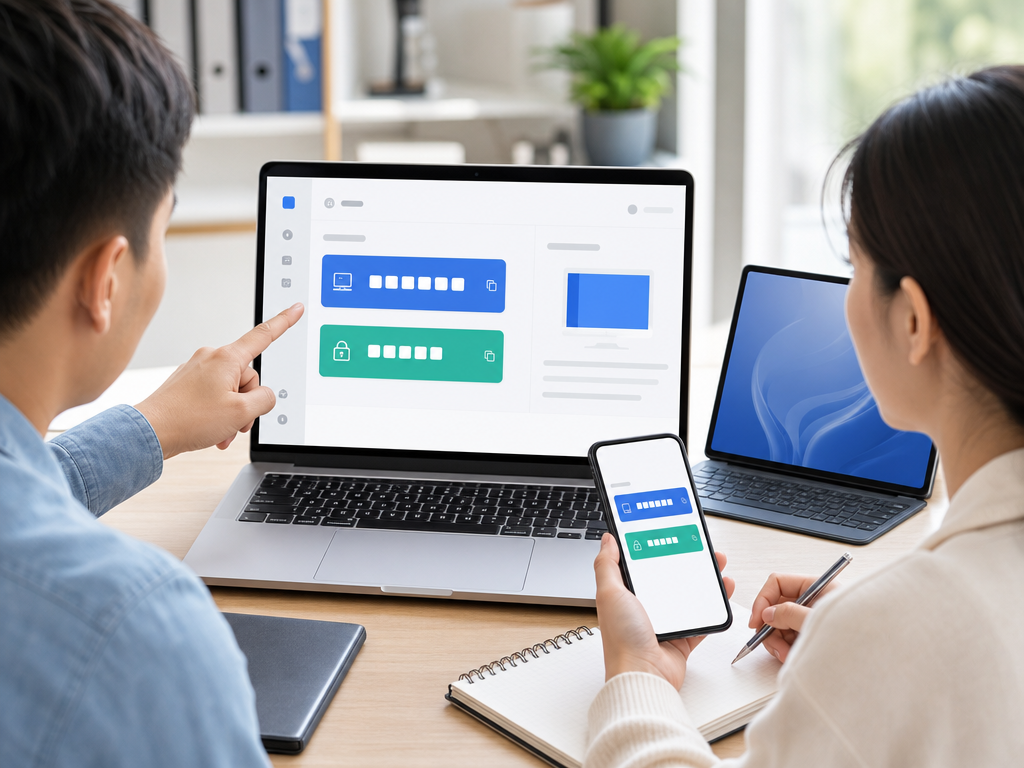
安装完成后,ToDesk 主界面会显示本机的设备码和临时密码。将这两个信息告知需要连接你电脑的人,或者自己记下来用于从其他设备连接这台电脑。
macOS 下载与安装步骤
macOS 的权限管控比 Windows 更严格,安装完成后需要手动在系统偏好设置中开启几个权限,这一步很多人容易忽略。
第一步:下载 DMG 文件
- 访问 ToDesk 官网下载页面,点击「macOS 下载」。
- 下载完成后得到 ToDesk.dmg 文件。
- 双击 DMG 文件,将 ToDesk 图标拖入「Applications(应用程序)」文件夹。
第二步:首次启动与安全提示处理
- 在「应用程序」中找到 ToDesk,双击启动。
- 如果系统提示「无法打开,因为它来自身份不明的开发者」,前往「系统偏好设置 → 安全性与隐私 → 通用」,点击「仍要打开」。
- 较新版本 macOS 也可以在 Finder 中右键点击 ToDesk 图标,选择「打开」来绕过首次拦截。
第三步:授权 macOS 系统权限
这是 macOS 安装中最关键的环节,缺少任何一项权限都会导致远程控制功能异常:
- 屏幕录制:「系统偏好设置 → 安全性与隐私 → 隐私 → 屏幕录制」,勾选 ToDesk。
- 辅助功能:「系统偏好设置 → 安全性与隐私 → 隐私 → 辅助功能」,勾选 ToDesk。
- 完全磁盘访问权限(可选):如需传输文件,建议同步开启。
每次修改隐私权限后,建议重新启动 ToDesk 使设置生效。
第四步:确认连接信息
权限配置完成后,ToDesk 主界面会正常显示设备码和临时密码,此时 Mac 端即可作为被控端或控制端使用。
Android 手机端安装步骤
Android 版 ToDesk 支持通过官网下载 APK 或从应用市场安装两种方式。
方式一:从应用市场安装(推荐)
- 打开手机上的应用市场(华为应用市场、小米应用商店、腾讯应用宝等均有收录)。
- 搜索「ToDesk」,找到官方版本后点击安装。
- 安装完成后直接启动即可,应用市场版本会自动更新。
方式二:从官网下载 APK 安装
- 在手机浏览器中访问 to-desk.cn/download.html,点击「Android 下载」。
- 下载完成后,在通知栏点击安装包,系统会提示开启「允许安装未知来源应用」,在设置中允许该浏览器安装外部 APK。
- 返回安装界面,点击「安装」完成。
权限说明
Android 版首次启动时需要授权以下权限:
- 悬浮窗权限:用于在被控模式下显示连接状态。
- 屏幕录制权限:启动被控时系统会弹出确认框,点击「立即开始」。
- 无障碍服务:控制端操控远程设备时需要开启,在「设置 → 无障碍」中找到 ToDesk 并启用。
iOS 手机端安装步骤
iOS 版 ToDesk 只能通过 App Store 安装,没有其他渠道,安装过程最为简单。
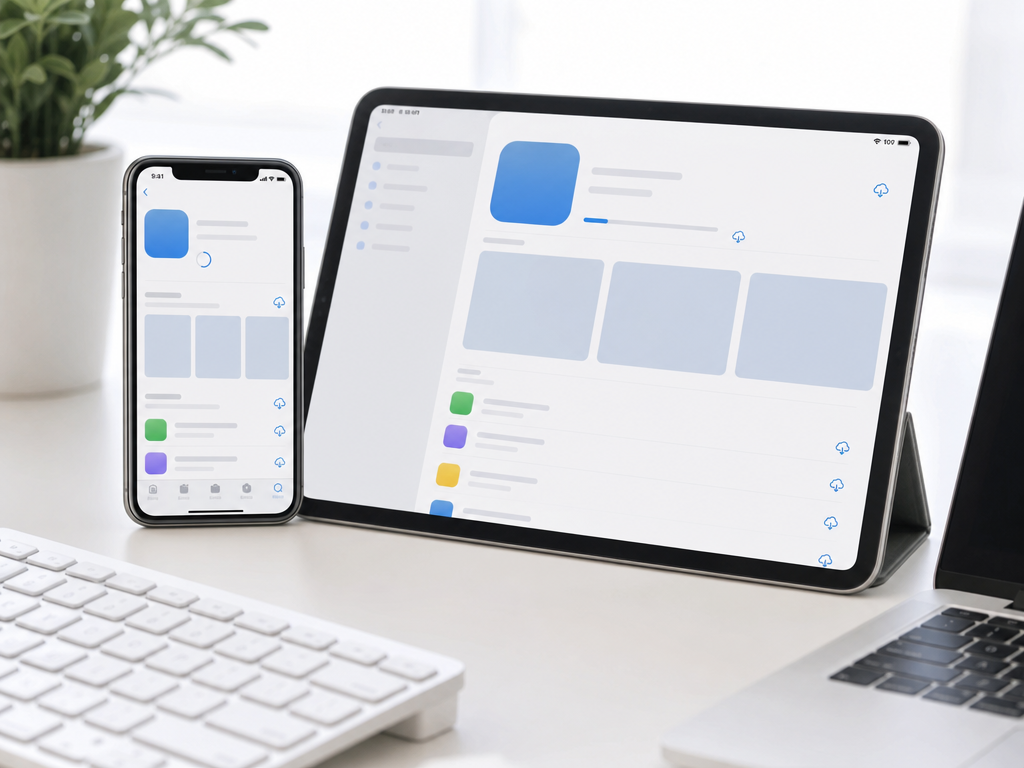
- 打开 iPhone 或 iPad 上的 App Store。
- 搜索「ToDesk」,找到官方应用(开发者为「Shenzhen Ruizhuo Technology」),点击「获取」安装。
- 安装完成后启动应用,根据引导完成基础设置。
需要注意,受 iOS 系统限制,iPhone 和 iPad 只能作为控制端(即用手机控制其他设备),不支持被其他设备控制。如需远程控制 iOS 设备本身,目前平台暂不支持此功能。
常见安装失败原因及解决办法
如果安装过程中遇到问题,以下是几种最常见的情况和对应处理方法。
Windows 安装包无法运行
- 检查是否被杀毒软件拦截,临时关闭杀毒软件后重新运行安装包。
- 确认系统版本,Windows 7 需确保已安装 .NET Framework 4.5 以上版本。
- 右键安装包选择「以管理员身份运行」。
macOS 权限授权后仍无法使用
- 授权后必须重启 ToDesk,部分权限不重启不会生效。
- 检查「辅助功能」列表中 ToDesk 的勾选状态是否保存,macOS 系统升级后有时会重置权限。
- 如果仍有问题,在终端执行
sudo tccutil reset All重置权限后重新授权。
Android APK 安装被拒绝
- 前往「设置 → 应用管理 → 特殊权限 → 安装未知应用」,找到你使用的浏览器或文件管理器,开启「允许来自此来源的应用」。
- 确认 APK 文件完整下载,文件损坏也会导致安装失败,重新下载即可。
安装成功但启动后界面空白或闪退
- 尝试卸载后重新安装最新版本。
- 检查设备存储空间是否不足,至少保留 500MB 可用空间。
- Windows 用户可尝试以兼容模式运行(右键 ToDesk 图标 → 属性 → 兼容性)。
常见问题
ToDesk 安装后无法启动怎么办?
首先确认系统版本是否满足最低要求(Windows 7+、macOS 10.13+、Android 5.0+)。其次检查是否被安全软件阻止,在杀毒软件白名单中添加 ToDesk。如果问题仍存在,卸载后从官网重新下载最新版安装包,通常可以解决大多数启动异常问题。
是否需要注册账号才能使用 ToDesk?
不需要。ToDesk 支持免注册使用,安装后系统会自动分配设备码和临时密码,可直接发起或接受连接。注册账号的好处是可以管理多台设备、使用固定密码、查看连接记录,以及访问 ToDesk企业版 等高级功能。
从哪里下载才是官方正版?
唯一可信的下载来源是官网 to-desk.cn。Android 用户也可以通过华为应用市场、小米应用商店等主流平台下载,iOS 用户通过 App Store 下载。避免使用百度搜索结果中的广告链接或第三方软件站,这些来源的安装包可能被篡改。
ToDesk 支持同时控制多台设备吗?
支持。免费版有一定的并发连接限制,企业版和专业版可以管理更多设备并支持多人同时连接。具体功能差异可以在 ToDesk 官网的套餐对比页面查看。
手机端可以控制电脑吗?
可以。Android 和 iOS 手机都可以作为控制端,远程操控 Windows 或 macOS 电脑。操作方式通过触屏手势模拟鼠标,支持键盘唤出输入文字。但如前文所述,iOS 设备本身暂不支持被其他设备控制。