
目录大纲
- ToDesk手机端支持哪些设备
- 手机端App下载与登录
- Android手机下载方法
- iPhone下载安装方法
- 电脑端准备工作
- 如何用手机远程控制电脑
- 方法一:通过设备代码连接
- 方法二:账号设备列表直接连接
- 首次连接时需要注意什么
- 手机端触控操作技巧
- 单指移动鼠标
- 双指滚动页面
- 虚拟键盘使用
- 横屏操作更舒服
- 画质与流量优化设置
- 降低画质提升流畅度
- 移动网络建议
- Wi-Fi环境体验更稳定
- 使用ToDesk手机远程桌面的注意事项
- 电脑必须保持开机
- 屏幕比例问题
- macOS权限设置
- 公共网络建议开启安全密码
- FAQ 常见问题
- 手机控制电脑需要电脑开机吗?
- ToDesk手机远程控制流量消耗大吗?
- iPhone可以远程控制Windows电脑吗?
- 为什么手机连接后画面很卡?
- 手机能远程控制Mac电脑吗?
使用ToDesk手机控制电脑其实很简单。无论是Android手机还是iPhone,只要电脑端安装并登录ToDesk,手机端就能远程连接Windows或macOS设备,实现鼠标操作、键盘输入、文件处理甚至远程办公。对于需要临时处理工作文件、远程协助家人,或者出门时访问家中电脑的用户来说,ToDesk移动端基本可以满足日常远程桌面需求。
如果你还没有安装客户端,可以先前往ToDesk下载页面获取电脑端和手机端应用。
ToDesk手机端支持哪些设备
目前ToDesk移动端同时支持:
- Android 手机和平板
- iPhone 和 iPad
- Windows 电脑
- macOS 电脑
手机端主要用于远程控制电脑,而电脑端则负责被控连接。只要网络正常,手机使用4G、5G或Wi-Fi都可以发起远程连接。
手机端App下载与登录
Android手机下载方法
- 打开应用商店搜索“ToDesk”
- 下载安装官方应用
- 首次启动后允许必要权限
- 登录自己的ToDesk账号
部分安卓系统第一次使用时,会要求开启悬浮窗权限或无障碍服务,这是远程控制正常工作的必要步骤。
iPhone下载安装方法
- 打开App Store
- 搜索“ToDesk”
- 下载安装后登录账号
- 根据提示允许本地网络权限
iOS系统权限管理相对严格,首次连接时看到权限提示属于正常情况。
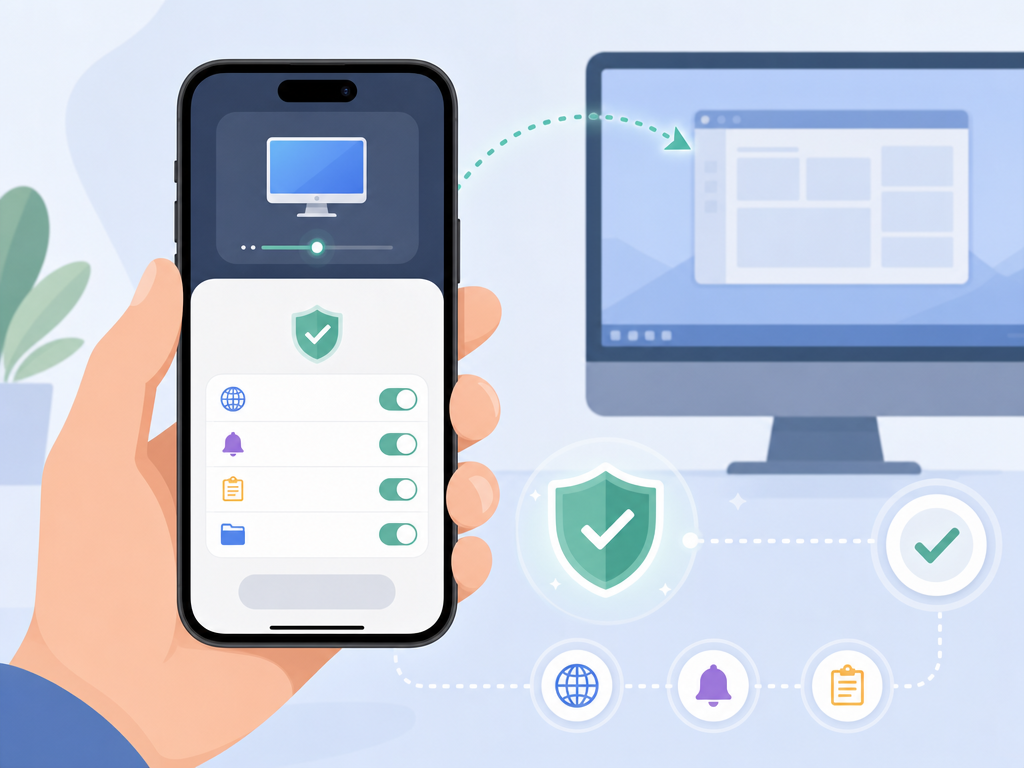
电脑端准备工作
电脑需要提前安装并运行ToDesk客户端,保持联网状态。
- Windows和macOS均支持
- 建议登录同一个ToDesk账号
- 记录设备代码和临时密码
- 长期使用建议开启安全密码
如果你经常需要远程办公,也可以了解ToDesk远程控制提供的设备列表和无人值守功能。
如何用手机远程控制电脑
方法一:通过设备代码连接
- 在电脑打开ToDesk客户端
- 查看设备代码和临时密码
- 手机端输入设备代码
- 点击“远程控制”
- 输入密码完成连接
这是最常见的连接方式,适合临时远程操作。
方法二:账号设备列表直接连接
如果电脑和手机登录的是同一个账号:
- 打开手机端设备列表
- 找到目标电脑
- 点击即可发起连接
这种方式更适合长期使用,不需要每次输入设备码。
首次连接时需要注意什么
- macOS需要开启屏幕录制权限
- Windows建议关闭休眠模式
- 电脑必须保持开机联网
- 部分防火墙可能需要放行ToDesk
手机端触控操作技巧
很多人第一次用手机远程桌面,会觉得操作不习惯。实际上熟悉几个手势后,基本就能像操作触控板一样使用。
单指移动鼠标
单指滑动屏幕,相当于移动电脑鼠标。
- 轻点一次:左键点击
- 长按:右键菜单
- 拖动:移动窗口或文件
双指滚动页面
双指上下滑动,相当于鼠标滚轮。
浏览网页、查看Excel或长文档时会明显更方便。
虚拟键盘使用
手机端可以直接呼出虚拟键盘输入文字。
- 支持中文输入
- 支持组合键
- 支持快捷键操作
部分版本还支持Ctrl、Alt、Win等常用快捷键。
横屏操作更舒服
控制电脑时,建议手机横屏使用:
- 显示区域更大
- 工具栏更完整
- 操作误触更少
画质与流量优化设置
如果远程画面卡顿、模糊或流量消耗较高,可以调整以下设置。
降低画质提升流畅度
在手机端设置中可以选择:
- 流畅模式
- 均衡模式
- 高清模式
| 模式 | 画面效果 | 流量消耗 | 适合场景 |
|---|---|---|---|
| 流畅模式 | 较低 | 低 | 移动网络 |
| 均衡模式 | 中等 | 中等 | 日常办公 |
| 高清模式 | 较高 | 较高 | 设计或大屏操作 |
移动网络建议
如果使用4G或5G远程:
- 优先选择流畅模式
- 关闭电脑动态壁纸
- 避免同时播放高清视频
这样可以明显降低延迟和流量消耗。
Wi-Fi环境体验更稳定
在家庭宽带或公司Wi-Fi环境下,远程桌面体验通常会更稳定,尤其是需要长时间办公时。
使用ToDesk手机远程桌面的注意事项
电脑必须保持开机
远程控制本质上是实时连接,所以电脑需要:
- 保持开机
- 保持联网
- ToDesk后台正常运行
如果电脑已经关机或断网,手机无法建立连接。
屏幕比例问题
手机屏幕和电脑显示器比例不同,可能会出现:
- 黑边
- 画面缩放
- 字体偏小
可以在工具栏中切换“自适应”或“原始分辨率”模式。
macOS权限设置
Mac电脑第一次使用远程控制时,需要在系统设置中开启:
- 屏幕录制权限
- 辅助功能权限
否则可能只能看到画面,无法操作鼠标键盘。
公共网络建议开启安全密码
为了避免设备被陌生人误连接:
- 不要使用过于简单的密码
- 开启设备验证
- 避免公开设备代码
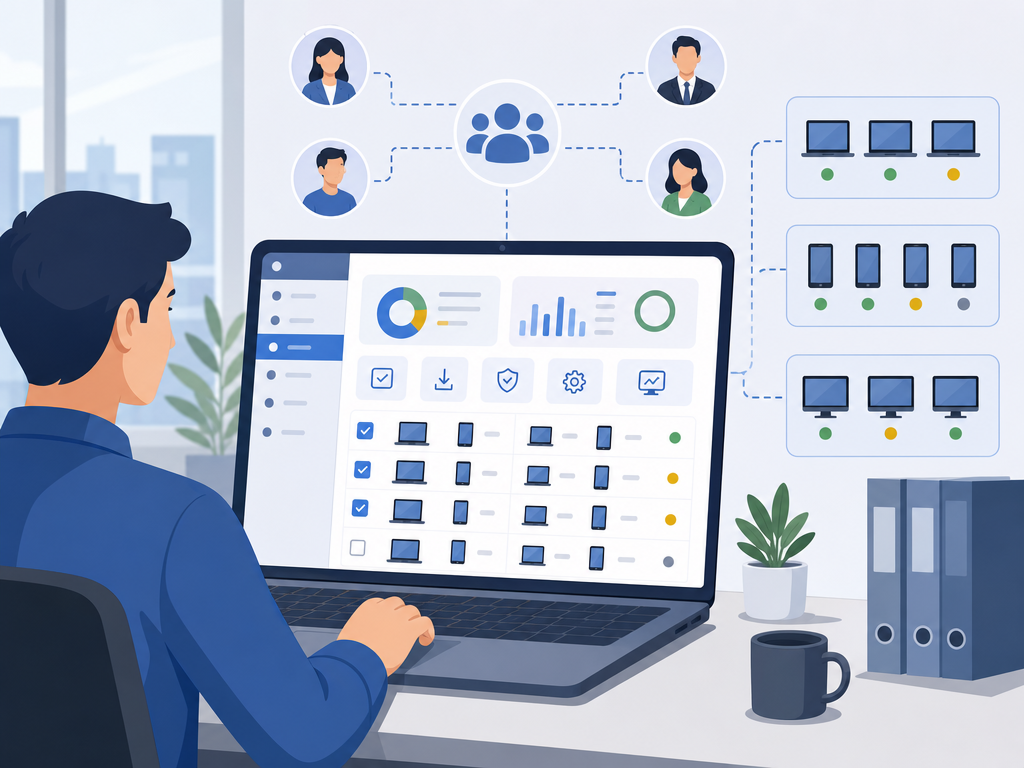
企业团队如果需要批量管理设备,也可以了解ToDesk企业版相关功能。
FAQ 常见问题
手机控制电脑需要电脑开机吗?
需要。电脑必须保持开机、联网,并且ToDesk客户端正在运行,否则手机无法建立远程连接。
ToDesk手机远程控制流量消耗大吗?
普通办公场景下流量消耗并不算高。使用流畅模式时,1小时通常在几十MB到几百MB之间,具体取决于画面变化和操作频率。
iPhone可以远程控制Windows电脑吗?
可以。iPhone安装ToDesk后,可以正常远程控制Windows电脑,包括鼠标操作、键盘输入和文件处理。
为什么手机连接后画面很卡?
通常和网络有关。建议切换更稳定的Wi-Fi、降低画质模式,或者关闭电脑后台高占用程序。
手机能远程控制Mac电脑吗?
支持,但macOS首次使用需要手动开启屏幕录制和辅助功能权限,否则可能无法正常控制。