
目录大纲
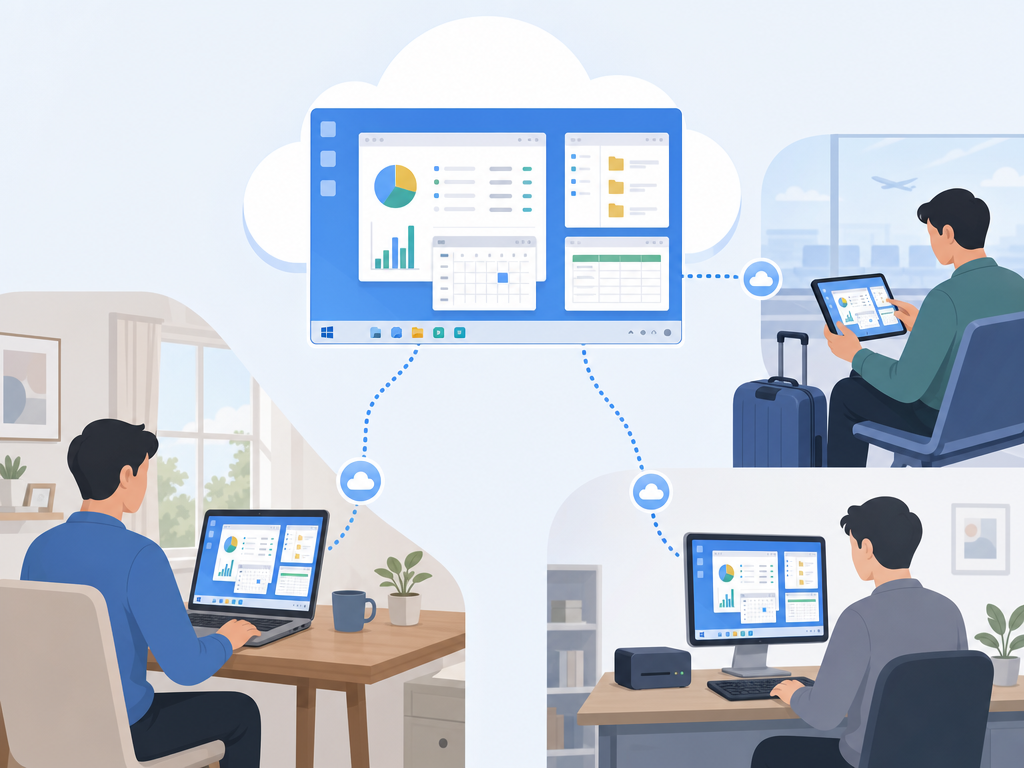
ToDesk云电脑本质上是一台运行在云端的数据中心电脑,用户不需要本地高配硬件,只要联网,就能随时随地访问自己的云端桌面,完成办公、游戏、渲染或远程协作等任务。
相比传统电脑,ToDesk云电脑最大的优势在于“硬件云化”。很多用户并不是每天都需要高性能设备,但偶尔又需要剪视频、运行大型软件或者远程办公。通过云电脑,可以按需使用高性能配置,而不用一次性投入昂贵硬件成本。
目前,ToDesk云电脑已经支持Windows云桌面环境,用户可以通过电脑、手机、平板等设备登录使用,整体操作逻辑与本地Windows电脑基本一致,上手门槛并不高。
ToDesk云电脑是什么
简单来说,ToDesk云电脑就是把一台高性能Windows电脑部署在云端服务器中,用户通过网络实时连接和操作。
它和传统远程控制最大的不同是:云电脑本身就是一台独立存在的电脑,而不是去控制你家里或办公室里的实体电脑。
- 不需要自己购买高性能主机
- 不用担心设备老化
- 可以跨平台访问
- 数据统一保存在云端
- 适合移动办公和临时高性能需求
如果你之前用过ToDesk远程控制,可以理解为:
远程控制是“连接自己的电脑”,而云电脑是“直接租用一台云端电脑”。
ToDesk云电脑适合哪些场景
1. 远程办公
这是目前最常见的使用场景之一。
很多公司软件只能在Windows环境运行,或者需要固定办公环境。使用ToDesk云电脑后,即使在家、出差或者使用低配置设备,也能随时进入熟悉的办公桌面。
- 访问公司软件
- 远程处理文件
- 多地协作
- 临时办公
- 移动设备办公
对于企业团队来说,还可以结合ToDesk企业版实现统一管理和权限分配。
2. 云游戏
部分用户选择云电脑,主要是为了降低本地硬件压力。
尤其是大型3A游戏或者高画质网游,对显卡要求较高。云电脑能够直接提供高性能GPU配置,即使本地只是轻薄本,也能运行大型游戏。
不过需要注意:
- 网络延迟会影响游戏体验
- 建议使用稳定宽带
- 更适合单机、MMORPG和策略类游戏
- FPS竞技类对延迟更敏感
3. 视频剪辑与设计渲染
很多设计师并不希望长期背着厚重工作站外出。
云电脑的优势在于可以直接调用高性能CPU和GPU资源,用普通轻薄本就能完成:
- PR视频剪辑
- AE特效处理
- 3D建模
- CAD绘图
- 渲染输出
对于偶尔有高性能需求的用户来说,性价比通常比购买高端工作站更高。
4. 临时Windows环境
Mac用户经常需要Windows环境处理兼容软件。
相比本地虚拟机:
- 云电脑不占本地硬盘
- 无需额外分配内存
- 启动更快
- 维护成本更低
ToDesk云电脑配置套餐与价格区别
不同套餐的核心区别主要在CPU、显卡、内存和存储空间。
| 套餐类型 | 适合人群 | 核心配置方向 | 适用场景 |
|---|---|---|---|
| 基础办公型 | 轻办公用户 | 中低配CPU + 基础内存 | 文档、表格、远程办公 |
| 高性能办公型 | 多任务办公 | 高频CPU + 大内存 | 开发、数据处理 |
| GPU图形型 | 设计与渲染 | 独立GPU + 高内存 | 剪辑、3D、渲染 |
| 电竞游戏型 | 游戏玩家 | 高性能GPU | 大型游戏 |
ToDesk云电脑通常采用按时长或包月模式计费。
如果只是偶尔使用:
- 按小时更灵活
- 适合短期渲染或临时办公
如果长期使用:
- 包月更划算
- 适合固定远程办公
- 适合长期云游戏
具体套餐价格会根据配置和活动变化,建议直接通过ToDesk官网查看实时价格和库存。
如何开通ToDesk云电脑
第一步:下载客户端
先前往ToDesk下载页面安装客户端。
目前支持:
- Windows
- macOS
- Android
- iOS
第二步:注册并登录账号
安装完成后,使用手机号或邮箱注册账号。
建议开启:
- 双重验证
- 设备绑定
- 安全登录提醒
第三步:选择云电脑套餐
进入云电脑页面后,可以选择:
- 办公型
- GPU型
- 游戏型
- 按时套餐
- 包月套餐
建议先从低配置体验,再根据实际需求升级。
第四步:创建并启动云电脑
开通后系统会自动分配云桌面。
首次启动时:
- 等待系统初始化
- 进入Windows桌面
- 安装需要的软件
- 保存个人配置
后续再次登录时,可以直接恢复之前的桌面环境。
ToDesk云电脑和传统远程控制有什么区别
| 对比项 | ToDesk云电脑 | 传统远程控制 |
|---|---|---|
| 是否需要本地电脑开机 | 不需要 | 需要 |
| 性能来源 | 云端服务器 | 本地电脑 |
| 适合移动办公 | 非常适合 | 一般 |
| 硬件成本 | 低 | 需要购买主机 |
| 网络依赖 | 较高 | 较高 |
| 适合高性能任务 | 支持GPU方案 | 取决于本地主机 |
如果你已经有一台高性能电脑,并且只是偶尔远程访问,那么传统远程控制就足够。
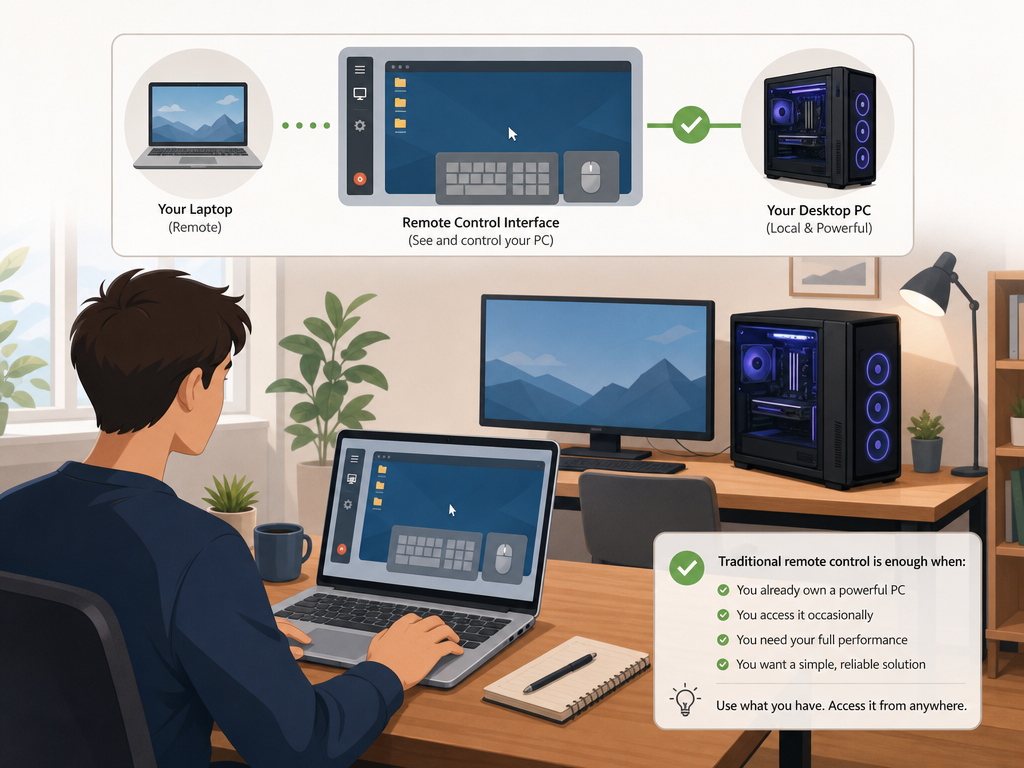
但如果你没有高性能设备,或者希望随时随地访问固定工作环境,那么云电脑会更方便。
使用ToDesk云电脑前需要注意什么
网络稳定性非常重要
云电脑体验高度依赖网络。
建议:
- 优先使用5GHz Wi-Fi
- 尽量使用有线网络
- 避免公共网络高峰期
云存储并不等于永久备份
重要文件建议:
- 同步到本地
- 额外备份网盘
- 定期导出项目文件
不要盲目追求高配置
很多用户一开始会直接选择最高配置。
但实际办公、文档处理并不需要GPU资源,高配置套餐长期使用成本会明显增加。
更合理的方式是:
- 办公选基础型
- 设计选GPU型
- 短期渲染按小时
FAQ 常见问题
云电脑和远程控制有什么区别?
云电脑是直接使用云端服务器中的电脑,不需要你自己有实体主机;远程控制则是连接并操作你已有的电脑。
断网后数据会丢失吗?
通常不会。云电脑的数据保存在云端硬盘中,断网后重新登录一般可以继续之前的工作状态。但重要文件仍建议定期备份。
ToDesk云电脑适合玩大型游戏吗?
可以,但体验取决于网络延迟和所选GPU配置。大型单机和MMORPG通常问题不大,竞技FPS对网络要求更高。
Mac可以使用ToDesk云桌面吗?
可以。macOS用户可以直接安装客户端,通过云电脑运行Windows软件。
云电脑能替代本地电脑吗?
对于轻办公、移动办公和临时高性能需求来说,已经可以覆盖大部分场景。但如果长期离线使用,传统本地电脑仍然更稳定。