
目录大纲
ToDesk是一款支持电脑与手机远程连接的远程控制软件,用户可以通过网络远程操作另一台设备。它主要用于远程办公、技术协助、远程运维,以及随时访问自己的电脑文件和应用。
对于第一次接触远程控制工具的新用户来说,ToDesk的特点是安装简单、连接速度快,而且免费版就能满足很多日常需求,因此近年来在国内用户中的使用率越来越高。
ToDesk是什么软件
ToDesk官网提供的这款软件,本质上属于远程桌面工具。简单理解,就是你可以在自己的电脑、手机或平板上,远程操作另一台设备,就像坐在那台电脑前一样。
例如:
- 在公司远程访问家里的电脑
- 帮父母处理电脑问题
- 远程操作办公软件
- 异地传输文件
- 远程管理服务器或工作设备
目前ToDesk支持Windows、macOS、Linux、Android、iOS等多个平台,基本覆盖了主流设备。
ToDesk核心功能列表
远程控制
ToDesk远程控制是它最核心的功能。用户只需要输入设备代码和临时密码,就能快速连接另一台设备。
实际使用中,它比较适合以下场景:
- 远程办公
- 远程技术支持
- 远程游戏挂机或查看状态
- 远程访问公司文件
- 协助家人解决电脑问题
连接过程中支持键盘、鼠标同步操作,也支持全屏控制、分辨率调整和声音同步。
文件传输
除了远程操作,ToDesk还支持设备之间直接传输文件。
相比通过微信、邮箱或网盘中转,远程文件传输更适合:
- 大文件快速发送
- 公司资料同步
- 临时远程拷贝文件
- 跨设备数据迁移
部分情况下,即使不进入远程桌面,也可以直接完成文件发送。
云电脑功能
ToDesk云电脑属于扩展服务,用户可以通过云端高性能设备运行软件或游戏。
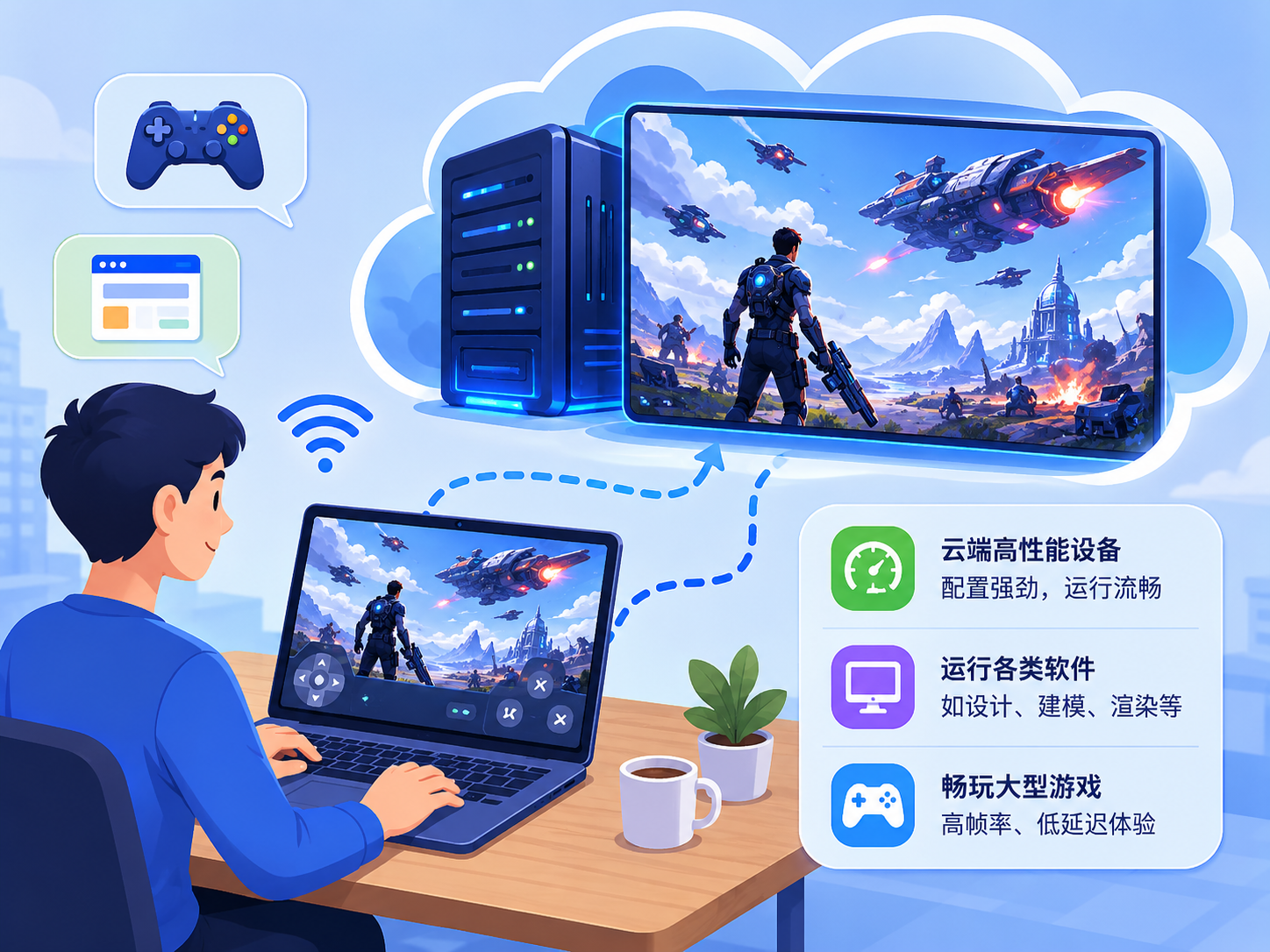
这一类功能通常适合:
- 低配置电脑用户
- 需要临时高性能计算的人
- 云端办公
- 远程游戏体验
不过云电脑功能通常属于付费服务,与基础远程控制并不完全相同。
多平台支持
ToDesk目前支持多个系统平台之间互相连接:
| 控制端 | 被控端 | 是否支持 |
|---|---|---|
| Windows | Windows | 支持 |
| Windows | Mac | 支持 |
| 手机 | 电脑 | 支持 |
| 电脑 | 手机 | 部分支持 |
| Linux | Windows | 支持 |
如果只是普通办公或家庭使用,多平台兼容性基本已经够用。
ToDesk免费版有哪些功能与限制
很多人搜索“ToDesk免费版”时,最关心的是能不能长期使用,以及会不会强制收费。
实际上,ToDesk提供免费版,但部分高级功能会有限制。
免费版可用功能
- 基础远程控制
- 跨平台连接
- 文件传输
- 远程协助
- 设备管理
- 基础画质模式
对于普通家庭用户来说,免费版已经能满足日常需求。
免费版常见限制
| 功能 | 免费版情况 | 付费版情况 |
|---|---|---|
| 连接时长 | 部分场景有限制 | 更稳定 |
| 画质与帧率 | 标准模式 | 高清高帧率 |
| 同时连接数 | 有限 | 更多设备 |
| 企业管理功能 | 不支持 | 支持 |
| 专业运维功能 | 有限 | 完整开放 |
如果只是偶尔远程办公、访问家里电脑,免费版通常够用;但如果是公司团队、IT运维或商业用途,则更适合使用ToDesk企业版。
ToDesk的安全机制说明
数据传输加密
ToDesk在远程连接过程中,会对通信数据进行加密处理,避免传输内容被随意截取。
通常包括:
- 端到端加密
- 设备身份验证
- 动态连接密码
- 通信加密通道
对于普通用户来说,只要不泄露设备代码和临时密码,基础安全性是比较可靠的。
隐私保护机制
很多新用户担心远程控制会泄露隐私。
实际上,ToDesk默认情况下并不会主动读取你的文件或监控你的电脑。远程操作必须建立在以下条件下:
- 设备在线
- 输入正确设备代码
- 通过密码验证
- 部分设备需要手动授权
此外,用户也可以设置:
- 黑屏模式
- 隐私屏
- 固定安全密码
- 双重验证
- 白名单设备
如果是公司环境,建议开启设备授权和固定密码,不要长期使用简单密码。
ToDesk适合哪些用户使用
ToDesk的定位其实比较广,既适合普通用户,也适合企业场景。
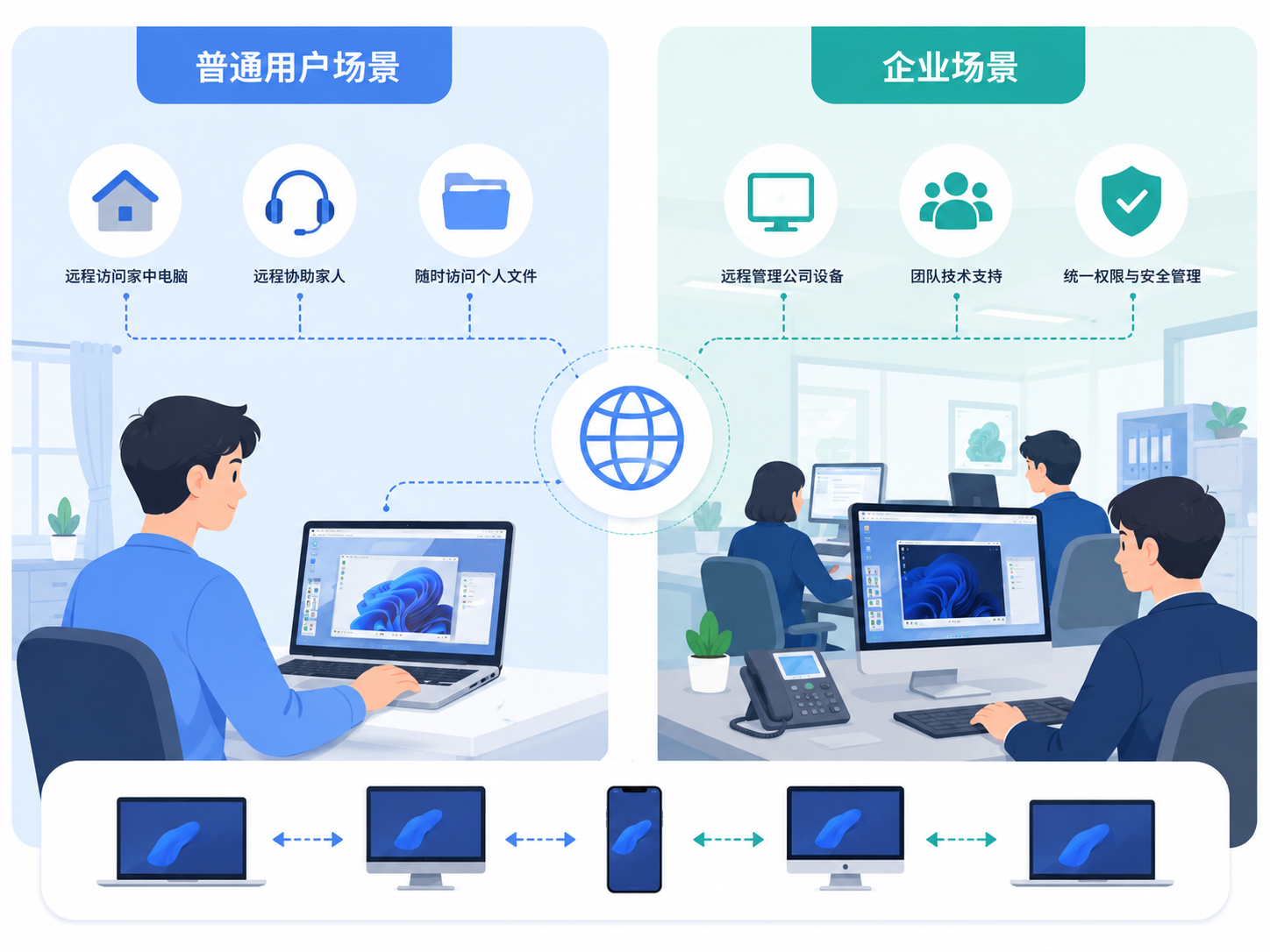
适合个人用户
- 远程办公
- 访问家中电脑
- 远程下载文件
- 帮家人修电脑
适合学生
- 远程访问学习资料
- 宿舍与图书馆设备互联
- 异地操作专业软件
适合企业与技术人员
- IT运维
- 远程技术支持
- 多设备统一管理
- 企业远程办公
整体来看,如果你需要一款中文界面、安装简单、连接速度稳定的远程控制工具,ToDesk算是比较容易上手的一类。
如何注册账号并开始使用ToDesk
第一步:下载安装
进入ToDesk下载页面,根据自己的系统下载安装客户端。
第二步:注册账号
- 打开ToDesk客户端
- 点击注册或登录
- 使用手机号注册
- 完成验证码验证
不登录也能临时使用部分功能,但登录后更方便管理设备。
第三步:开始远程连接
- 在被控设备打开ToDesk
- 查看设备代码和临时密码
- 在控制端输入对应信息
- 点击连接即可
如果需要长期访问自己的电脑,建议绑定账号并设置固定密码。
FAQ 常见问题
ToDesk完全免费吗?
ToDesk提供免费版,普通远程控制和基础文件传输都可以免费使用。但高清画质、多设备管理、企业运维等高级功能通常需要付费。
ToDesk会被监控吗?
正常情况下不会。只有知道设备代码和密码的人才能远程连接你的设备。建议不要随意泄露连接信息,并开启安全验证。
ToDesk适合远程办公吗?
适合。很多用户会使用ToDesk远程访问公司电脑、办公软件和本地文件,操作方式和本地电脑比较接近。
ToDesk和向日葵、TeamViewer有什么区别?
它们都属于远程控制软件,但ToDesk在国内网络环境下连接速度和本地化体验更适合中文用户,安装和使用门槛也相对较低。
ToDesk连接失败怎么办?
可以先检查网络是否正常、设备是否在线、密码是否正确,同时确认防火墙或安全软件没有阻止ToDesk运行。