
目录大纲
ToDesk远程控制的核心原理,是通过设备ID和动态密码建立两台设备之间的远程连接,让控制端可以实时查看并操作被控电脑。使用前需要保证双方设备已安装并登录 ToDesk,网络连接正常,同时被控端允许远程访问。对于第一次使用的人来说,整个流程其实很简单:获取设备ID → 输入密码建立连接 → 进行远程操作 → 安全断开即可。
先安装并打开ToDesk
如果电脑还没有安装软件,可以先进入 ToDesk下载 页面,根据自己的系统选择 Windows、Mac、Linux 或移动端版本。
安装完成后,打开软件首页,系统会自动生成当前设备的:
- 设备ID
- 临时密码
- 设备名称
这些信息就是后续远程连接时需要使用的关键内容。
如何获取设备ID和临时密码
第一次使用远程控制时,很多人最容易卡在“设备ID在哪里”。实际上,打开软件首页就能看到。
被控端操作步骤
- 打开 ToDesk 软件
- 在主界面查看“设备代码”
- 记录系统生成的临时密码
- 把设备ID和密码发送给控制方
默认情况下,临时密码会周期性变化,这样安全性更高。
控制端需要做什么
- 打开 ToDesk
- 在远程控制输入框中填写对方设备ID
- 点击“连接”
- 输入对方提供的临时密码
控制端与被控端区别
| 角色 | 主要操作 | 是否需要提供密码 | 是否能控制电脑 |
|---|---|---|---|
| 控制端 | 输入设备ID并发起连接 | 否 | 是 |
| 被控端 | 提供设备ID和临时密码 | 是 | 否 |
如何发起远程连接
完成设备ID和密码确认后,就可以正式开始远程控制。
标准远程连接流程
- 控制端输入被控设备ID
- 点击“远程控制”
- 输入临时密码
- 等待被控端确认(部分设置下需要)
- 连接成功后进入远程桌面
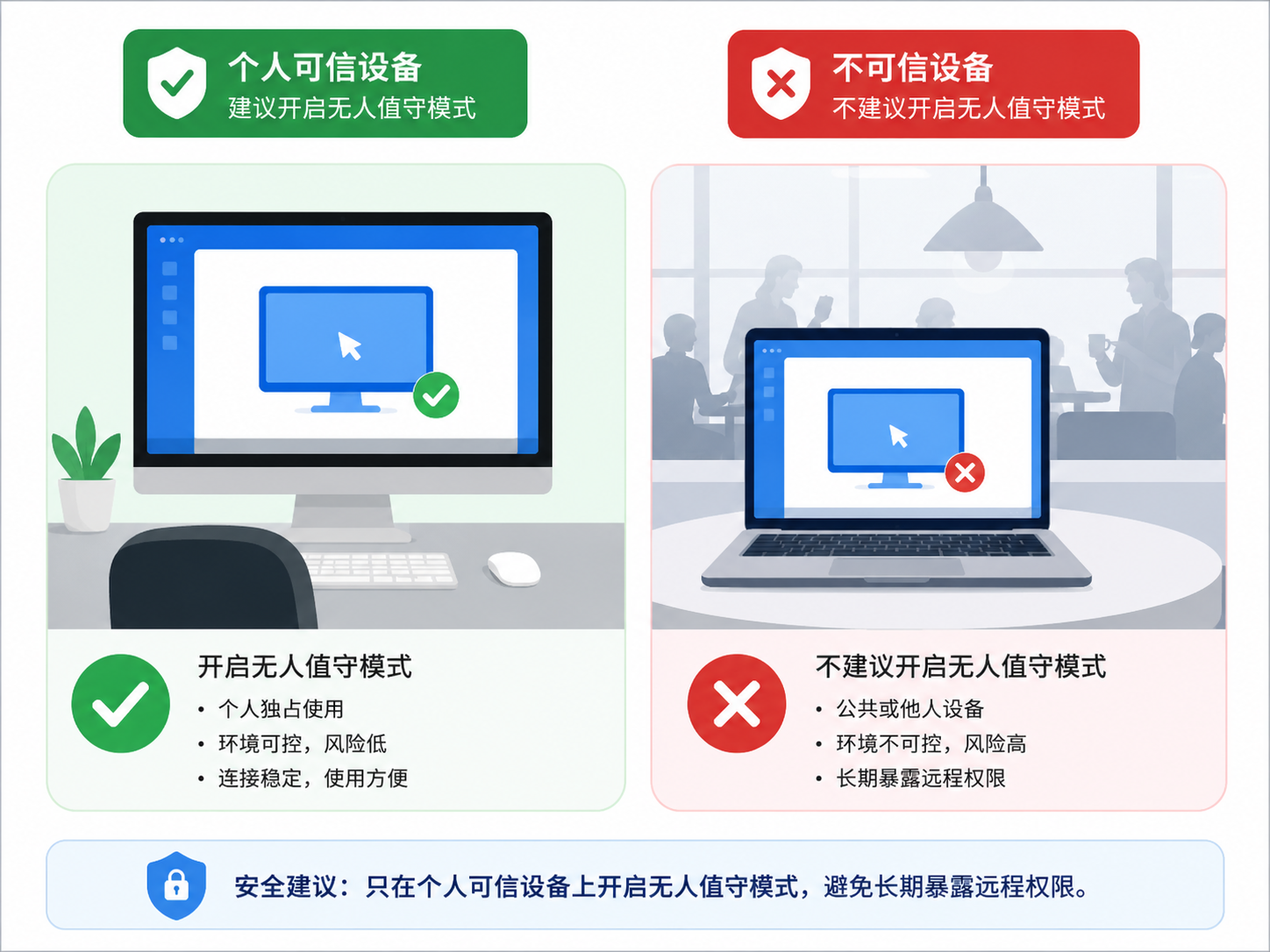
如果是自己控制自己的电脑,可以开启“安全密码”或“无人值守访问”,后续无需每次都发送临时密码。
建议只在个人可信设备上开启无人值守模式,避免长期暴露远程权限。
手机控制电脑怎么操作
ToDesk 支持手机远程控制电脑。安装移动端后,流程与电脑端基本一致:
- 输入设备ID
- 输入临时密码
- 建立连接
- 通过触控手势操作远程电脑
在外出办公、临时取文件时会比较方便。
远程控制界面功能介绍
连接成功后,远程桌面会显示多个常用功能。第一次使用时,建议重点熟悉以下几个。
文件传输
在顶部工具栏可以找到文件传输入口。
常见用途包括:
- 远程发送文档
- 复制安装包
- 跨设备备份资料
- 快速传输截图或压缩包
如果经常需要远程办公,也可以了解 ToDesk企业版 的团队管理和权限功能。
剪贴板同步
开启后,可以直接在两台电脑之间复制粘贴文字。
例如:
- 本地复制密码
- 远程窗口直接粘贴
- 跨设备复制网址
相比手动发送消息,会方便很多。
画质调节
如果远程画面出现卡顿,可以调整画质。
| 模式 | 特点 | 适合场景 |
|---|---|---|
| 流畅模式 | 占用带宽低 | 弱网环境 |
| 高清模式 | 画面更清晰 | 设计、演示 |
| 自适应模式 | 自动平衡速度与清晰度 | 日常办公 |
快捷键与辅助功能
- Ctrl+C / Ctrl+V 复制粘贴
- 全屏模式
- 多显示器切换
- 锁定被控键盘鼠标
- 远程重启
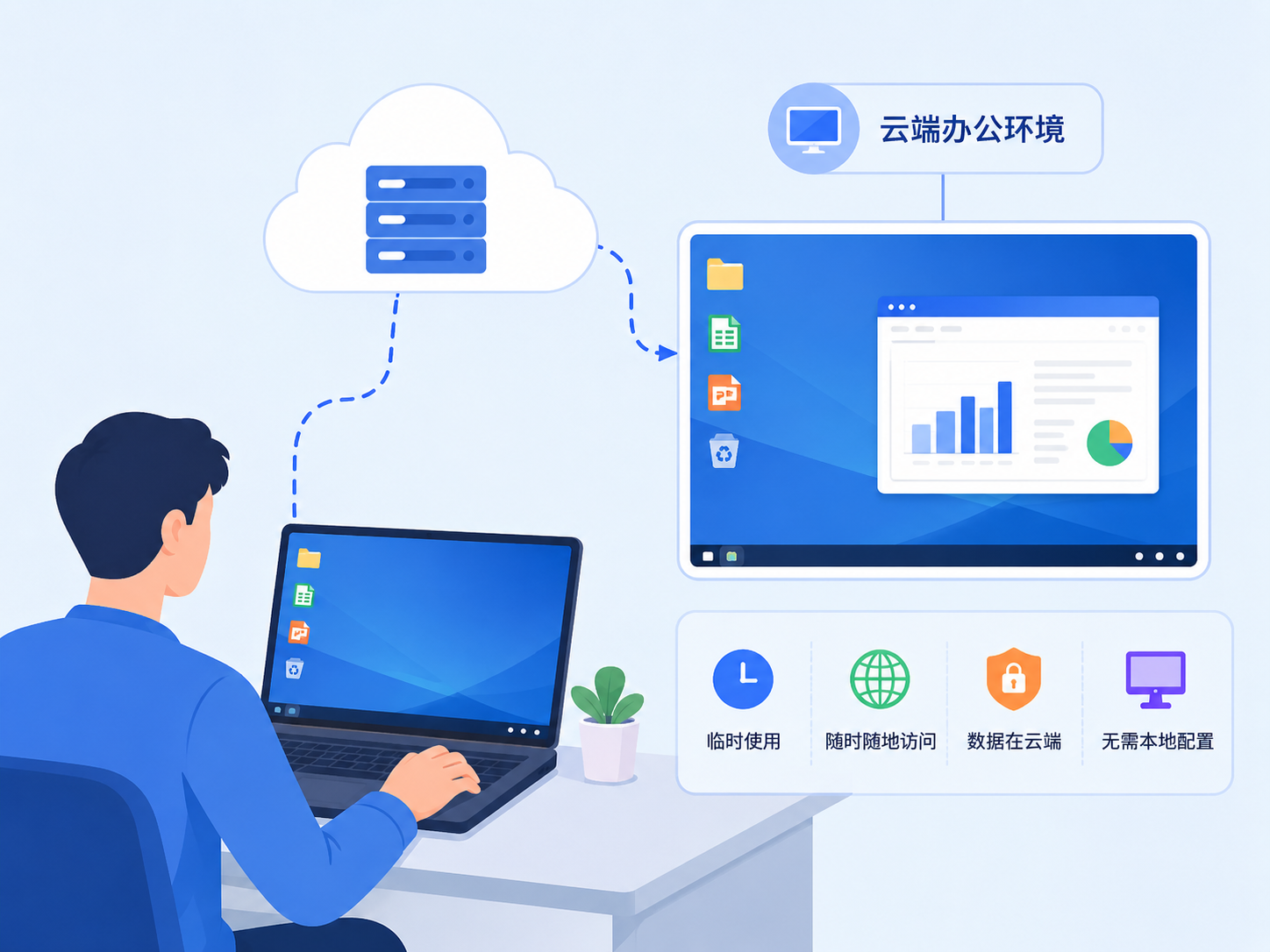
如果只是临时访问云端办公环境,也可以结合 ToDesk云电脑 使用。
如何安全断开远程连接
很多新手会直接关闭窗口,但更推荐规范断开连接。
正确断开步骤
- 保存当前操作内容
- 关闭远程文件传输任务
- 点击顶部“断开连接”
- 确认退出远程桌面
如果使用的是公共电脑,断开后建议:
- 退出 ToDesk 登录状态
- 关闭无人值守权限
- 重新生成临时密码
使用ToDesk远程控制时的注意事项
- 不要随意把设备ID和密码发给陌生人
- 远程办公时尽量使用稳定网络
- 弱网情况下优先降低画质
- 重要设备建议开启双重验证
- 长期使用建议绑定账号管理设备
FAQ 常见问题
对方不在电脑旁还能远程控制吗?
可以,但需要提前开启“无人值守访问”并设置安全密码,否则默认需要对方提供临时密码。
ToDesk远程延迟高怎么优化?
优先切换到“流畅模式”,关闭高清视频和动态效果,同时尽量使用有线网络或稳定Wi-Fi。
为什么输入设备ID后连接失败?
通常是设备离线、网络异常、密码错误或被控端关闭了远程权限。建议先确认软件在线状态。
手机可以控制电脑吗?
可以。安装手机端 ToDesk 后,输入设备ID和密码即可远程控制电脑。
ToDesk远程控制安全吗?
正常使用情况下安全性较高,但建议不要长期公开设备ID,同时开启安全密码和登录验证,避免未经授权的访问。