
目录大纲
在远程协作与数字化办公的浪潮中,“权限管理”是安全与效率的天平。 如果权限放得太开,企业的核心资产和个人隐私就如同“裸奔”;如果权限收得太死,则会处处卡顿,让远程办公变成一种折磨。 ToDesk 作为一款专业的远程控制软件,其权限设置逻辑涵盖了从个人基础授权、安全准入到企业级精细化管控的全方位维度。 无论你是希望通过 ToDesk 官网管理公司上百台设备的管理员,还是只想保护家中小电脑的普通用户,掌握权限设置都是必修课。 本文将带你深度拆解如何系统化地配置 ToDesk 远程权限。
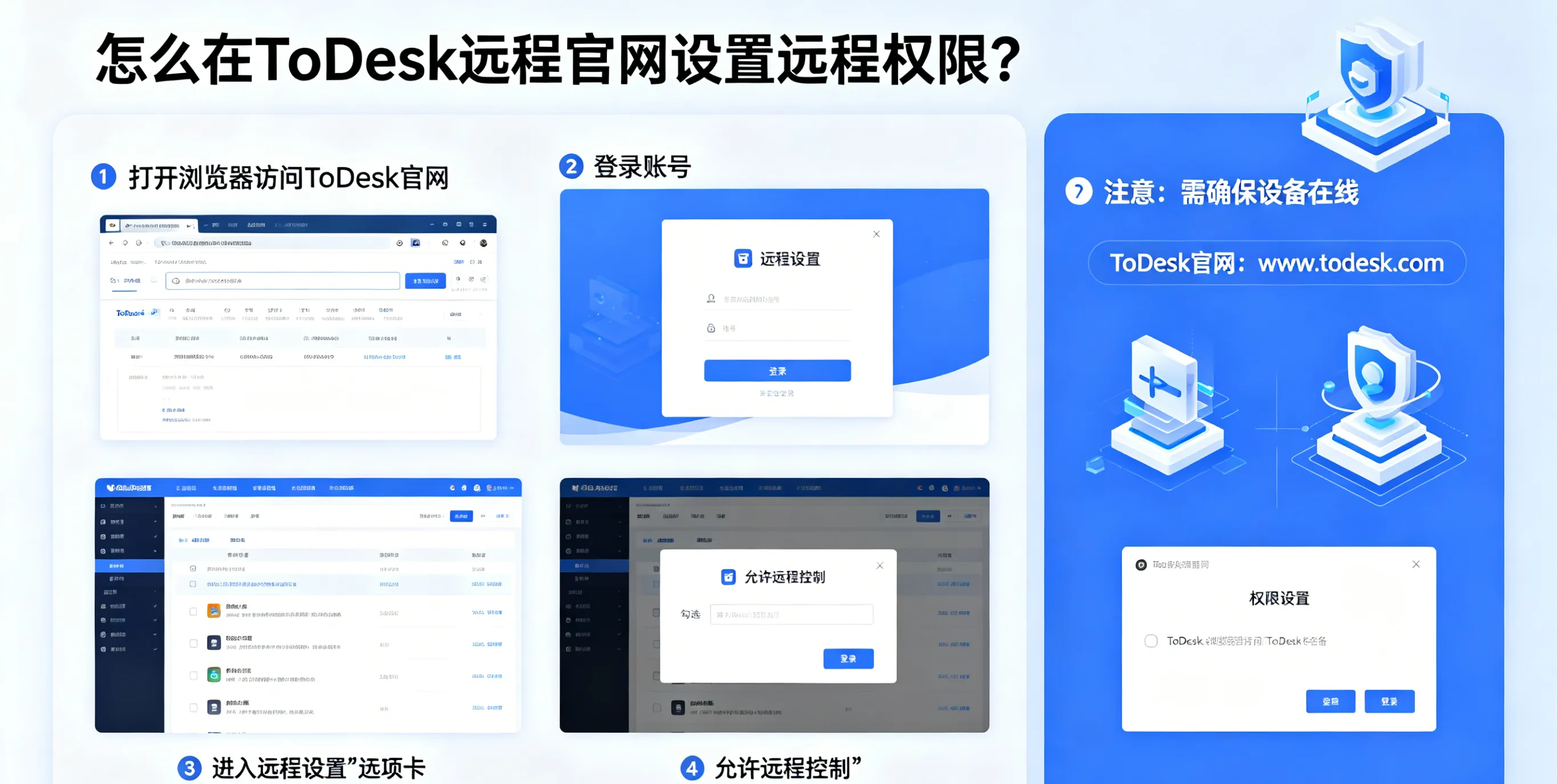
权限设置的基石:在 ToDesk 官网选对版本
权限功能的深度直接取决于你所使用的版本。在 的“版本对比”页面,你可以看到清晰的阶梯:
- 个人版: 满足基础的“点对点”权限设置,适合临时协助或个人自用。
- 专业版: 增加了对隐私屏、更高帧率及特定外设权限的支持。
- 企业版: 核心在于 RBAC(基于角色的访问控制)。通过官网后台,管理员可以实现“千人千面”的批量权限下发,这是权限管理的最高形态。
基础权限:被控端的“防御工事”
在被控端(受控端)电脑上,你可以通过 ToDesk 客户端的“全局设置”完成第一道权限卡口。
1. 远程交互权限:你能对我做什么?
在“高级设置”中,你可以勾选或取消以下权限:
- 允许控制鼠标键盘: 远程端的标配权限。如果取消,对方只能看你的屏幕,不能操作。
- 允许同步剪贴板: 是否允许对方复制你电脑上的文字。
- 允许远程文件传输: 极其关键。在非信任连接下,建议关闭此项,防止资料被私自拷贝。
- 允许远程终端(CMD): 仅建议给专业运维人员开启,因为命令行具备极高系统权限。
2. 准入权限:谁能连进来?
- 手动确认模式: 每一笔连接都必须点击“同意”。
- 安全密码连接: 输入预设的固定密码即可自动进入。
- 仅允许信赖设备: 权限管理的“白名单”制度。即使对方有密码,如果其设备 ID 不在你的白名单中,依然无法连接。
隐私权限:看不见的“数字锁”
远程权限不仅仅是“能不能动”,还包括“能不能看”。
1. 隐私屏权限
在 ToDesk 官网的功能介绍中,隐私屏是高频热词。开启此权限后,当远程端接入时,受控端本机的显示器会立即变黑并锁定。
- 设置意义: 保护现场隐私,防止办公室的路人看到你远程操作的敏感数据。
2. 锁定物理输入
你可以设置在远程连接期间,禁用被控端的物理鼠标和键盘。这能防止在远程办公时,有小孩子或外人意外触碰你的办公室键盘干扰工作。
企业级权限管理:官网后台的“指挥部”
如果你是通过官网购买的企业版用户,那么真正的权限设置是在 ToDesk 企业管理后台(Web 端)完成的。
1. 组织架构与成员授权
管理员无需逐台电脑设置,只需在后台:
- 新建角色: 如“财务岗”、“运维岗”、“外部顾问”。
- 定义权限包: 规定“财务岗”只能连接财务室电脑,且禁止文件传输;“运维岗”可以连接所有电脑并开启 CMD 权限。
- 一键关联: 将员工账号关联至特定角色,权限即刻全球同步生效。
2. 设备组权限分配
通过“设备组”功能,你可以将上千台服务器划分为不同的逻辑组。
- 共享权限: 将“上海机房组”的访问权限共享给特定的技术小组。
- 时间策略: 设置权限有效期。例如,给外协厂商开启 2 小时的临时远程权限,到期自动收回。
3. 安全审计与追溯
权限管理的闭环在于审计。官网后台记录了每一笔权限调用的详情:
- 文件传输记录: 谁在什么时间,把什么文件传到了哪台设备。
- 录屏审计: 强制开启远程过程录屏,确保敏感操作有据可查。
特殊系统下的权限“通关”指南
不同操作系统对 ToDesk 的原生限制不同,你需要手动打开系统的“绿灯”:
- macOS: 必须在“系统设置” -> “隐私与安全性”中,手动授予 ToDesk “辅助功能”、“屏幕录制”和“全磁盘访问”权限,否则对方将无法移动鼠标或看到画面。
- Android: 需要在手机设置中开启“无障碍服务”权限,才能实现远程控制功能,否则仅支持远程观看。