
目录大纲
在远程办公与技术支持的实际应用中,“无人值守” (Unattended Access) 是衡量一款远控软件是否专业的分水岭。想象一下:深夜你身在异地,需要紧急调取办公室电脑的一份合同;或者你作为一名运维工程师,需要管理分布在全国各地的数百台自助终端。如果每一台设备都需要有人在现场点击“允许连接”,远程控制将变得毫无意义。 ToDesk 凭借其强大的云端中继技术和安全机制,提供了极为稳定的无人值守功能。通过 ToDesk 官网下载安装并正确配置,你可以实现“随叫随到”的跨时空操作。本文将从官网获取、核心配置、权限加固以及高级策略四个维度,手把手教你打造一套完美的无人值守系统。
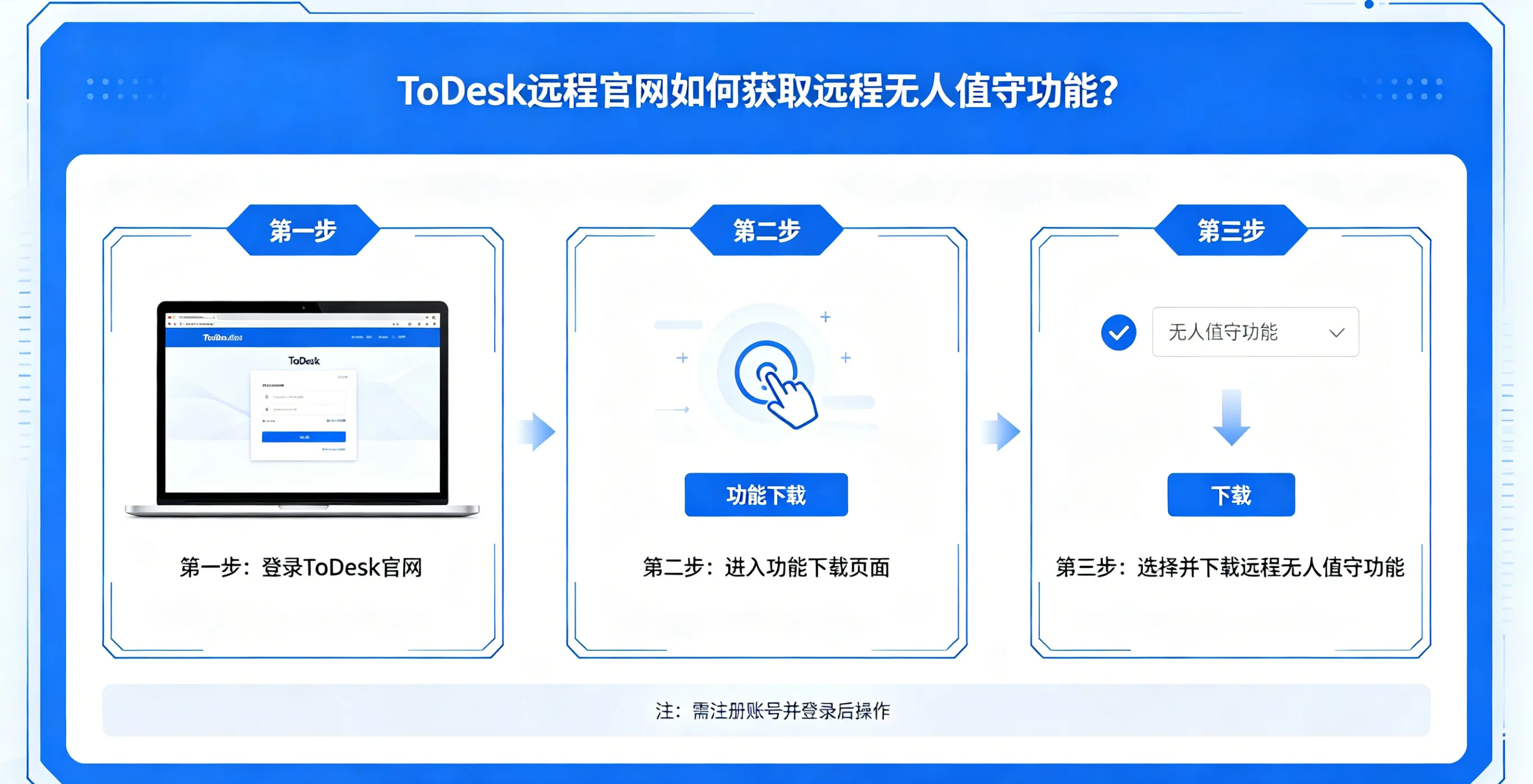
官网获取:下载正确的“基座”
要实现无人值守,第一步必须确保安装的是 ToDesk 完整安装版,而非精简版或绿色版。
访问官网: 打开浏览器,进入 ToDesk 官方网站。
版本选择: 在首页显著位置点击“立即下载”。注意: 如果你需要管理大量设备,建议在官网查看“企业版”或“专业版”详情。企业版在无人值守的批量部署和权限管控上拥有更高级的权限。
安装要点: 下载完成后,运行安装程序。务必选择“全功能安装”。只有完整安装版才能将 ToDesk 注册为系统服务(Service),这是无人值守在电脑重启后依然有效的关键。
核心配置:开启“无人值守”的三个开关
安装好软件后,你需要通过以下三个步骤,在被控端电脑上推开那扇“随时准入”的大门。
1. 设置安全密码(固定密码)
临时验证码会随着软件重启或时间推移而改变,这不符合无人值守的要求。
- 操作: 进入“全局设置” -> “安全设置”。
- 设置: 开启“安全密码”,并设置一个 12 位以上、包含复杂字符的强密码。
- 核心逻辑: 只要你记住了这个固定密码,无论何时何地,你都可以通过这个“钥匙”直接开门,无需对方确认。
2. 开启开机自动启动
如果被控端电脑意外断电或重启,软件必须能自发运行。
- 操作: 在“常规设置”中,勾选 “开机自动启动”。
- 底层支持: 确保 ToDesk 以系统服务模式运行。这样即使电脑停留在 Windows 登录界面(未输入开机密码前),ToDesk 的后台就已经上线,你可以远程输入 Windows 密码进入系统。
3. 关闭系统休眠
无人值守最大的天敌是“电脑睡着了”。
- 建议: 在 Windows 的电源管理中,将“使计算机进入睡眠状态”设置为“从不”。如果网卡进入省电休眠模式,任何远程信号都无法唤醒设备。
安全加固:给“无人值守”穿上防弹衣
无人值守虽然方便,但也意味着设备多了一道潜在的入口。ToDesk 在官网上反复强调的“三位一体”安全防护,是你必须配置的。
1. 隐私屏(Privacy Screen)保护
当你远程操作办公室电脑时,现场的屏幕会实时显示你的操作。为了防止路人窥视:
- 配置: 在连接后的工具栏中开启“隐私屏”。
- 效果: 办公室显示器变黑并锁定,显示“正在远程维护中”,只有主控端的你能看到画面。
2. 设备信赖名单(白名单)
这是防止密码泄露的终极手段。
- 操作: 在安全设置中开启 “仅允许信赖设备连接”。
- 逻辑: 即使黑客知道了你的 ID 和固定密码,如果他的电脑不在你的信赖白名单中,依然会被系统强制拦截。
3. 自动锁定屏幕
- 建议: 设置在远程连接结束后“自动锁定被控端”。这样一旦你断开连接,远程电脑会立刻回到锁屏状态,确保现场物理安全。